
2 роки
−62%+6 місяців у подарунок
190 ₽на місяць
5 700 ₽ за весь термін
Купити за 5 700 ₽Bebra VPN для Mac можна завантажити з цієї сторінки як файл DMG або встановити з Mac App Store. DMG — універсальна збірка, яка нативно працює на Mac з Apple silicon та Intel. Потрібна macOS 12 або новіша.
macOS 12 і новіше · версія 1.21.0
Інші варіанти Mac App StoreДзеркало на Yandex Cloud
Оновлено
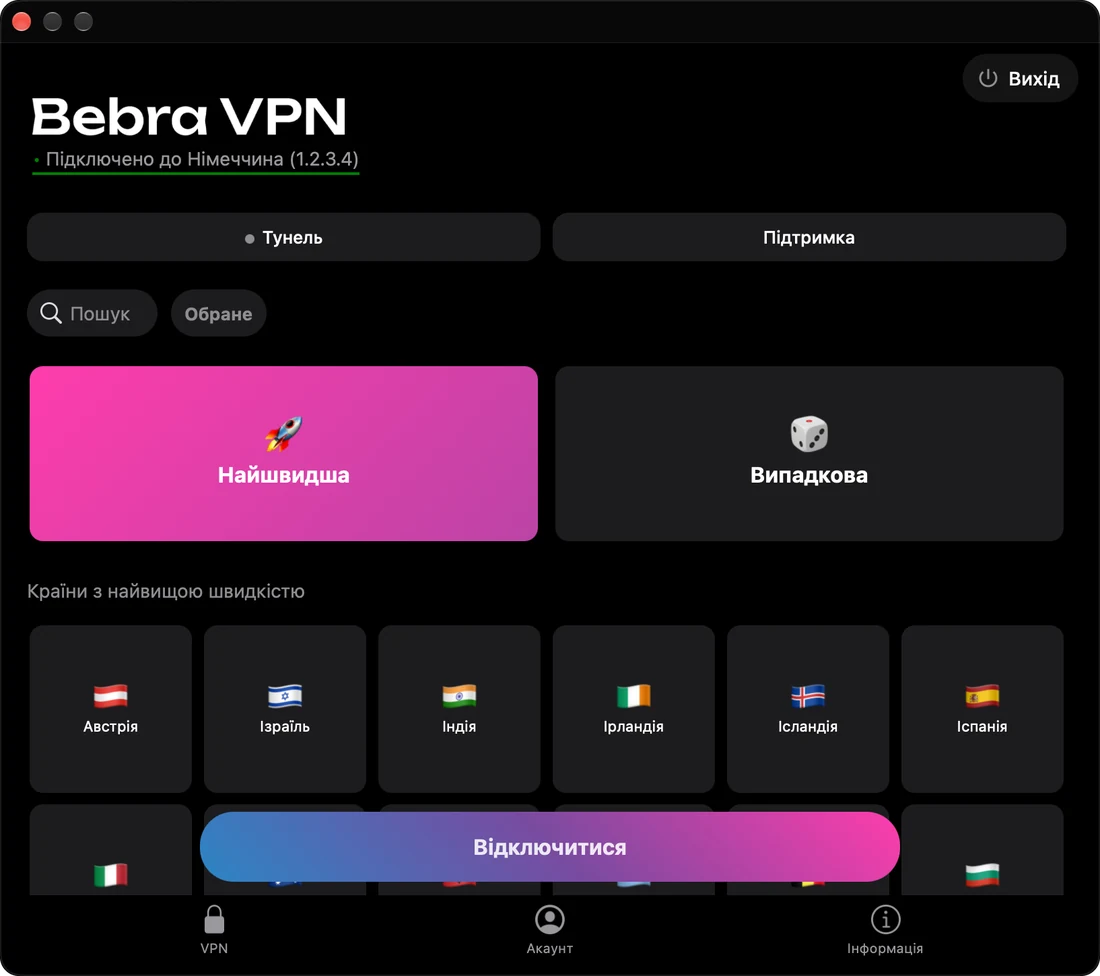
Підписка одна на обидві версії. Різняться вони потрібною версією macOS, запитами під час першого підключення і способами оплати.
| Що порівнюємо | DMG з цього сайту | Mac App Store |
|---|---|---|
| macOS | 12 або новіша | 12.4 або новіша |
| Запити під час першого підключення | системне розширення і конфігурація VPN | лише конфігурація VPN |
| Оплата | на нашому сайті | на нашому сайті або через App Store |
На macOS від 12.0 до 12.3 встановиться лише DMG, бо версії з App Store потрібна 12.4. До того ж для DMG не потрібен Apple ID, адже файл завантажується просто за посиланням.
Відкрийте Bebra.dmg і перетягніть значок Bebra на ярлик «Applications» у тому ж вікні.
Запустіть Bebra з папки «Програми». Коли macOS попередить, що застосунок завантажено з інтернету, натисніть Відкрити. Реєструватися ніде не потрібно. Цей Mac автоматично отримує власний гостьовий акаунт.
Виберіть країну або плитку Найшвидша. У нового акаунта ще немає підписки, тому перше натискання відкриє вікно Придбати Bebra VPN, де можна вибрати тариф або пробний період. Коли підписку оформлено, під час першого підключення macOS попросить два дозволи. Після того як ви дозволите системне розширення, натисніть на країну ще раз.
Системне розширення. Версія із сайту прокладає тунель через мережеве розширення macOS, а macOS вмикає таке розширення лише за згодою власника Mac. Дозвольте його в «Системних параметрах». Якщо не можете знайти перемикач, натисніть Відкрити Налаштування у підказці Bebra. Іноді Bebra просить перезавантажити Mac, щоб завершити встановлення компонента. Після перезавантаження знову натисніть на країну.
Конфігурація VPN. Цей запит з’явиться в будь-якій версії. Коли macOS запитає, чи може Bebra додати конфігурації VPN, виберіть Дозволити. Якщо ви відмовили помилково, відкрийте «Системні параметри» → «VPN» (у macOS 12 — «Системні параметри» → «Мережа») і видаліть конфігурацію Bebra. Під час наступного підключення macOS запитає знову.
Тут ціни для оплати на нашому сайті. Шість подарункових місяців до тарифу на 2 роки нараховуються за оплату на сайті й у Telegram-боті, але не за покупку в App Store.
+6 місяців у подарунок
190 ₽на місяць
5 700 ₽ за весь термін
Купити за 5 700 ₽350 ₽на місяць
4 200 ₽ за весь термін
Купити за 4 200 ₽500 ₽на місяць
Оплата щомісяця
Купити за 500 ₽3 дні повного доступу, потім 500 ₽ на місяць. Підписка продовжується автоматично.
Відкрийте вкладку Акаунт і натисніть Вийти з облікового запису, щоб перейти до екрана входу. Якщо відкрито вікно «Придбати Bebra VPN», на той самий екран веде Уже маєте підписку? → Увійти в акаунт. Якщо вибрати Увійти за допомогою E-mail, ми надішлемо вам код, який треба ввести. Або натисніть Увійти за кодом і введіть код, який покаже телефон у розділі Акаунт → Увійти на іншому пристрої.
Відкрийте «Системні параметри» → «VPN» (у macOS 12 — «Системні параметри» → «Мережа») і відключіть Bebra. Потім знову натисніть на країну. Зазвичай це допомагає. Знімки екрана є на сторінці довідки.
Перед підключенням вимкніть у параметрах VPN усі конфігурації, крім Bebra (у macOS 12 вони в розділі «Мережа»), а інші VPN-застосунки закрийте через їхні значки в смузі меню.