
2 años
−62%+6 meses gratis
190 ₽al mes
5 700 ₽ en total
Comprar por 5 700 ₽Descarga Bebra VPN para Mac como archivo DMG desde esta página o desde el Mac App Store. El DMG es una versión universal que funciona de forma nativa en los Mac con Apple silicon o Intel y macOS 12 o posterior.
macOS 12 o posterior · versión 1.21.0
Otras opciones Mac App StoreEspejo en Yandex Cloud
Actualizado:
Una misma suscripción sirve para las dos versiones. Se diferencian en la versión de macOS que necesitan, en los permisos que piden al conectarse por primera vez y en cómo puedes pagar.
| Comparación | DMG de este sitio | Mac App Store |
|---|---|---|
| macOS | 12 o posterior | 12.4 o posterior |
| Permisos iniciales | extensión del sistema y configuración VPN | solo configuración VPN |
| Pago | en nuestro sitio web | en nuestro sitio web o a través del App Store |
Entre macOS 12.0 y 12.3 solo se instala el DMG, porque la versión del App Store necesita la 12.4. Además, el DMG no necesita Apple ID, porque se descarga directamente desde un enlace.
Abre Bebra.dmg y arrastra el icono de Bebra al acceso directo a Aplicaciones que aparece en esa misma ventana.
Inicia Bebra desde Aplicaciones. Cuando macOS te avise de que la app se descargó de internet, haz clic en Abrir. No hace falta registrarse. Este Mac recibe automáticamente su propia cuenta de invitado.
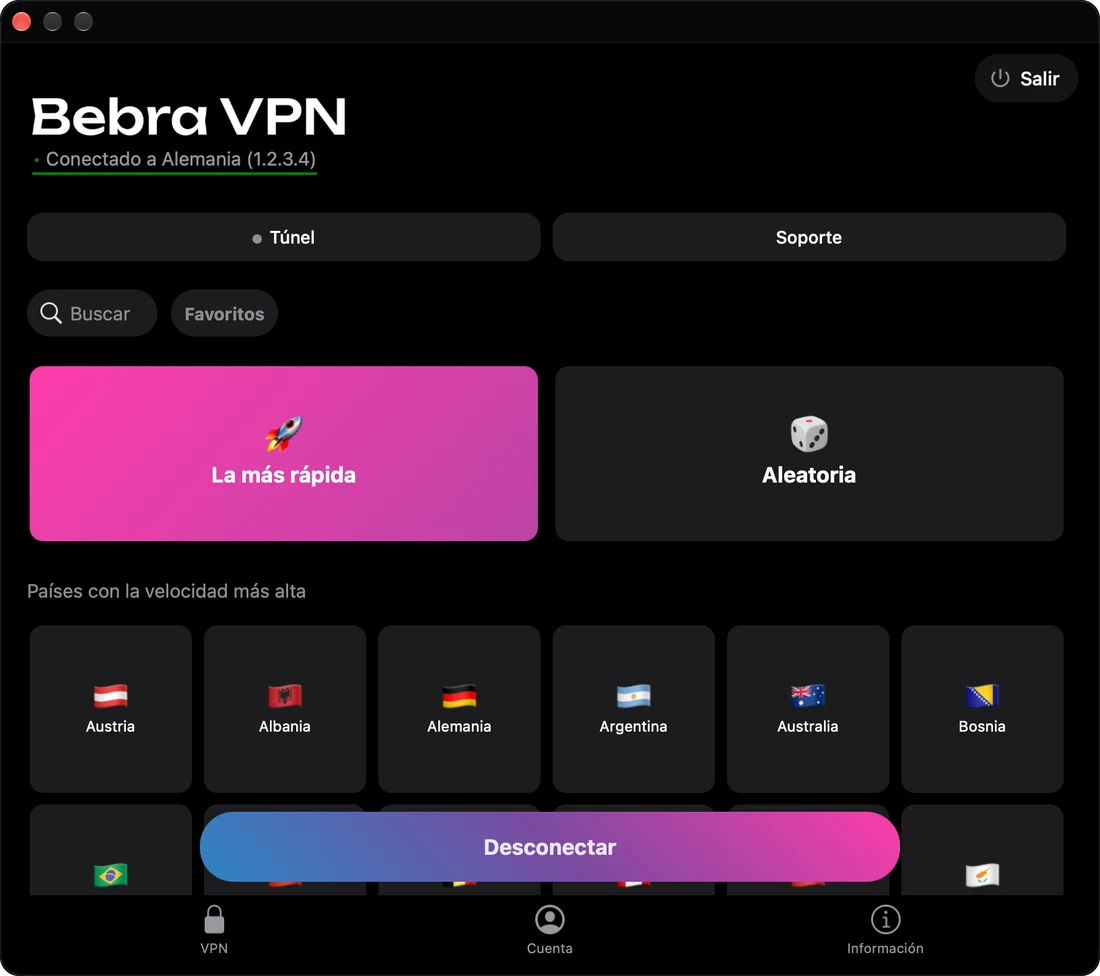
Elige un país o la ficha La más rápida. Una cuenta nueva todavía no tiene suscripción, así que ese primer clic abre la ventana Compra Bebra VPN, donde eliges un plan o el periodo de prueba. Cuando ya tengas la suscripción, macOS pedirá dos permisos en la primera conexión. Después de permitir la extensión del sistema, vuelve a hacer clic en el país.
La extensión del sistema. La versión del sitio web crea el túnel mediante una extensión de red de macOS, y el sistema solo la activa con el consentimiento del propietario del Mac. Apruébala en Ajustes del Sistema. Si no encuentras el interruptor, haz clic en Abrir Configuración en el aviso de Bebra. A veces Bebra pide reiniciar el Mac para terminar de instalar el componente. Después de reiniciar, vuelve a hacer clic en el país.
La configuración VPN. Esta solicitud aparece en cualquiera de las dos versiones. Cuando macOS pregunte si Bebra puede añadir configuraciones VPN, elige Permitir. Si la rechazaste por error, abre Ajustes del Sistema → VPN (en macOS 12, Preferencias del Sistema → Red) y elimina la configuración de Bebra. macOS volverá a preguntar la próxima vez que te conectes.
Estos son los precios si pagas en nuestro sitio web. Los seis meses gratis del plan de 2 años se incluyen al pagar en el sitio web o en el bot de Telegram, no al comprar en el App Store.
+6 meses gratis
190 ₽al mes
5 700 ₽ en total
Comprar por 5 700 ₽350 ₽al mes
4 200 ₽ en total
Comprar por 4 200 ₽500 ₽al mes
Se cobra cada mes
Comprar por 500 ₽3 días de acceso completo, luego 500 ₽ al mes. La suscripción se renueva automáticamente.
Abre la pestaña Cuenta y haz clic en Cerrar sesión para llegar a la pantalla de inicio de sesión. Si está abierta la ventana Compra Bebra VPN, ¿Ya tienes una suscripción? → Iniciar sesión en tu cuenta lleva a la misma pantalla. Con Iniciar sesión con correo electrónico, te enviamos un código para que lo introduzcas. O elige Iniciar sesión con código y escribe el código que muestra tu móvil en Cuenta → Iniciar sesión en otro dispositivo.
Abre Ajustes del Sistema → VPN (en macOS 12, Preferencias del Sistema → Red) y desconecta Bebra. Luego vuelve a hacer clic en un país. Normalmente eso lo soluciona. En nuestra página de ayuda hay capturas de pantalla.
Antes de conectarte, desactiva en los ajustes de VPN todas las configuraciones salvo la de Bebra (en macOS 12, dentro de Red) y cierra las demás apps de VPN desde sus iconos en la barra de menús.