Частые вопросы
Здесь мы собираем ответы на самые частые вопросы, которые поступают нам в поддержку.
В России начали блокировать Shadowsocks. Бебра будет работать?
Да, наши приложения будут работать. Поверх Shadowsocks мы используем дополнительную маскировку трафика, благодаря которой мы продолжаем работать в России, Китае, Иране и других странах.
Нам могут заблокировать сайт, в таком случае мы переедем на другой домен. Если наш сайт перестанет открываться, вы можете связаться с нашей поддержкой (ссылки есть в приложении), чтобы узнать актуальный адрес сайта.
В России законно пользоваться VPN?
Да, для пользователей VPN никаких ограничений со стороны закона нет.
Где юридически зарегистрирована компания?
В Казахстане.
Вы ведете логи?
Мы не ведём журналы посещённых сайтов и не храним содержимое вашего трафика. Технические данные, которые нужны для работы сервиса и защиты от злоупотреблений, и сроки их хранения описаны в Политике конфиденциальности.
Сколько устройств можно подключить?
У нас нет ограничений на количество устройств.
Можно заходить в свой аккаунт на скольки угодно устройствах. Однако если вы будете пользоваться на разных устройствах одновременно – необходимо подключаться к одной и той же стране. Например, можно подключаться одновременно с телефона и компьютера к Германии, но не получится подключиться одновременно на телефоне к Германии, а на компьютере к США.
Можно поделиться подпиской с родственниками и друзьями?
Да, можно. Просто войдите в ваш аккаунт Бебры в приложении на их устройстве.
Есть ли ограничение на трафик?
Да, 500 гигабайт в месяц. Лимит отдельный в каждой локации – при достижении лимита можно просто поменять страну, и лимит обнулится.
Сколько IP адресов доступно в подписке?
Вы получите 1 постоянный IP адрес в каждой из наших локаций. Поменять адрес в пределах одной локации будет нельзя – это сделано специально, чтобы защитить наши адреса от блокировок.
Бебра работает в Туркменистане?
Пока нет, но мы планируем начать работу там в 2025 году.
Подписка на Бебру
Тут собраны ответы на все вопросы по вашей подписке.
Как оплатить российской картой?
Поскольку App Store и Google Play отключили оплату российскими картами, мы сделали для вас возможность оплатить через наш сайт https://bebra.co.
При оплате укажите почту, под которой вы авторизуетесь в приложении Бебры, и после оплаты подписка заработает на вашем устройстве автоматически.
Как подключить другое устройство?
Вы можете войти в ваш аккаунт Бебры на всех ваших устройствах и пользоваться VPN на всех девайсах.
Как отключить подписку?
Если вы оплачивали через сайт, то отключить подписку можно в личном кабинете.
Если вы оплачивали через App Store или Google Play, то отключить подписку можно через управление подписками в вашем телефоне.
Бебра для iOS
Скачайте наше приложение на iPhone и iPad.
1. Скачайте приложение из App Store
2. Войдите в свой аккаунт Бебры
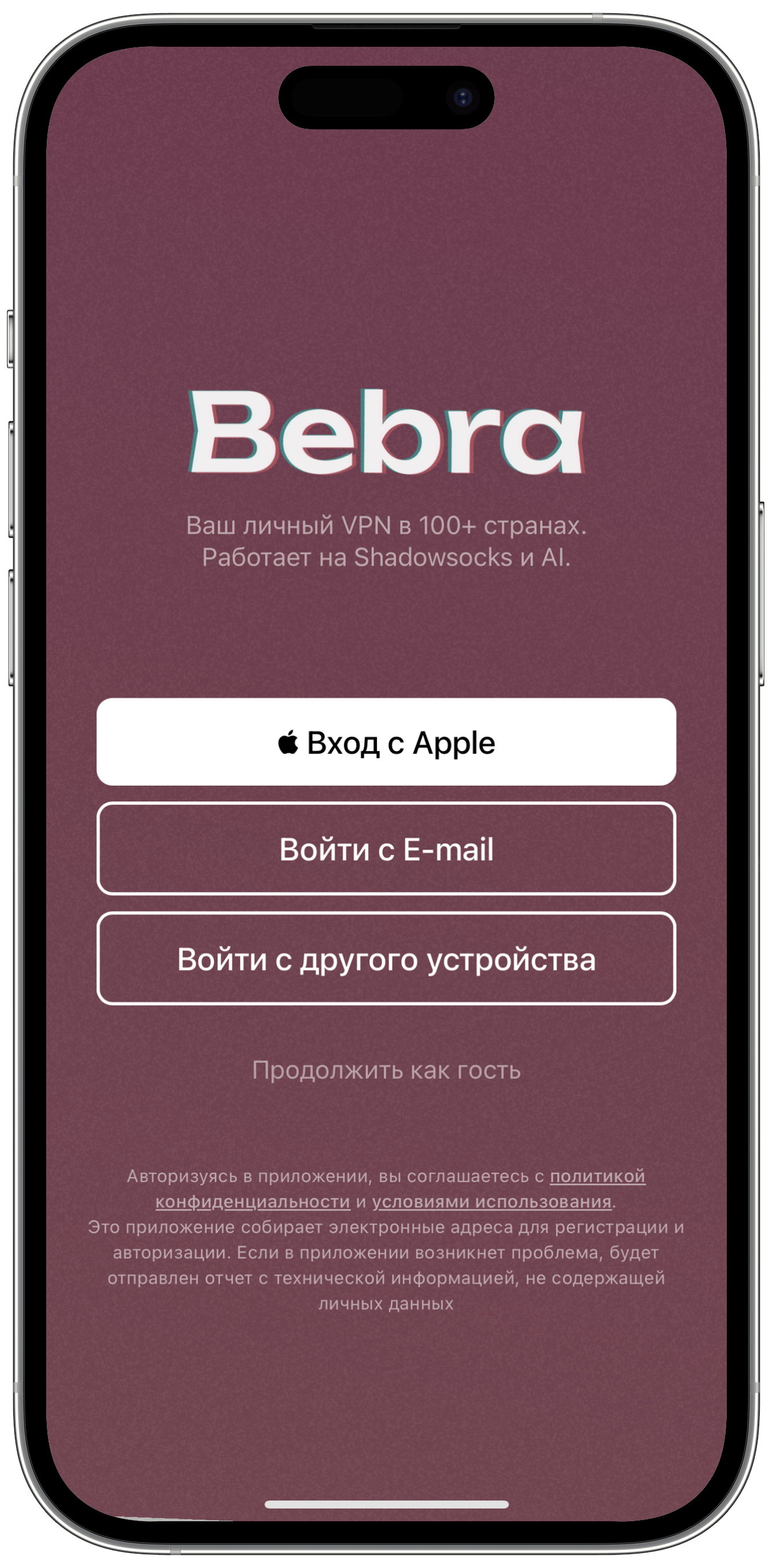
Вы можете войти с помощью Apple, через электронную почту, с помощью другого устройства, на котором вы уже авторизованы в нашем приложении, или пользоваться приложением без регистрации – в этом случае мы создадим для вас одноразовый аккаунт, который будет доступен только на вашем устройстве.
3. Оплатите подписку
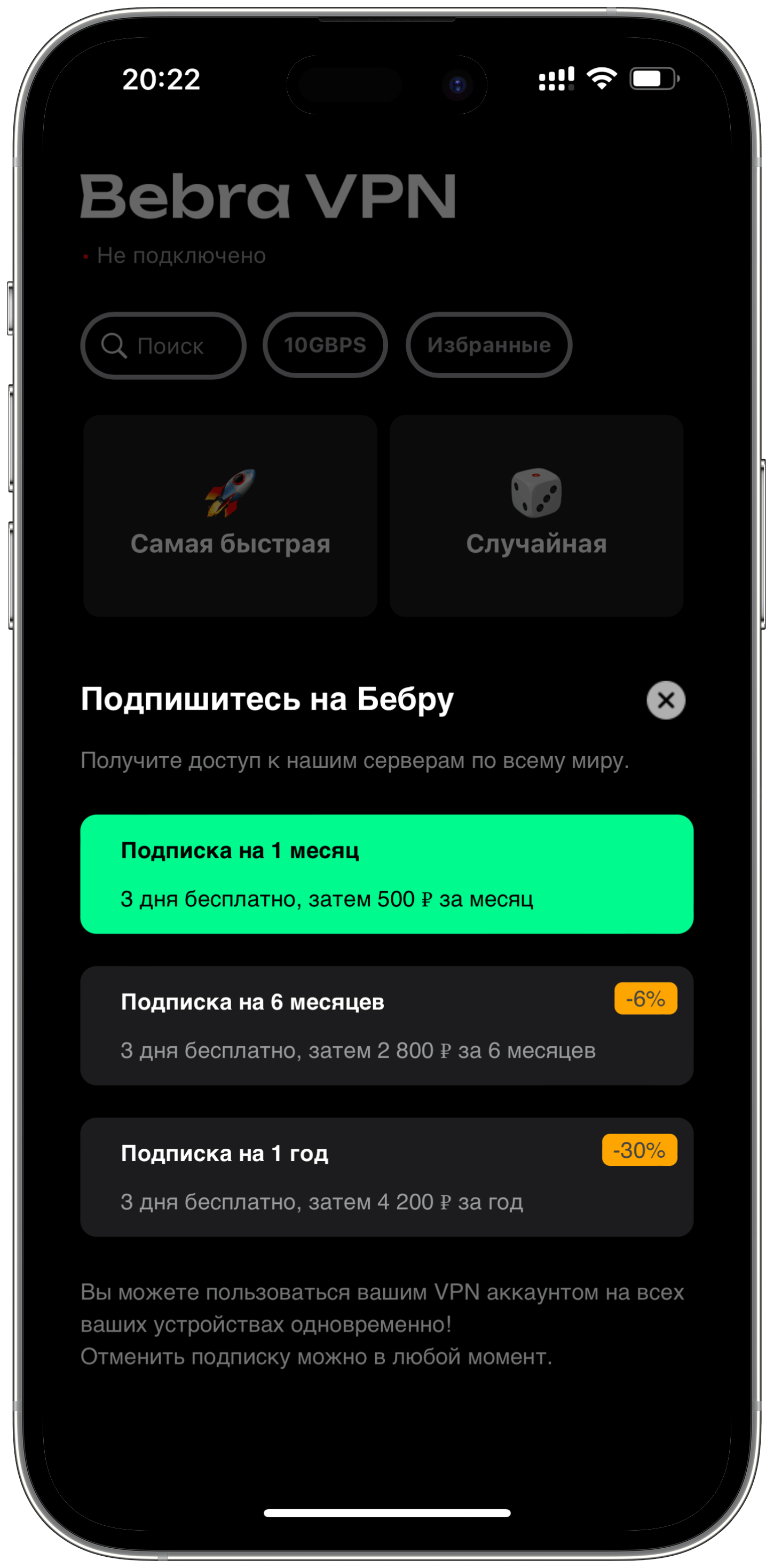
Для оплаты российской картой, вы можете оформить подписку через наш сайт https://bebra.co. В этом случае укажите при оплате e-mail, с которым вы входили в приложение. Если вы входили как гость – для вас был создан одноразовый аккаунт, вы можете посмотреть e-mail от него в разделе "Аккаунт" в приложении.
Если у вас есть возможность оплатить через App Store (через мобильного оператора или иностранной картой) – вы можете оформить подписку прямо в приложении.
4. Добавьте профиль Бебры в iOS
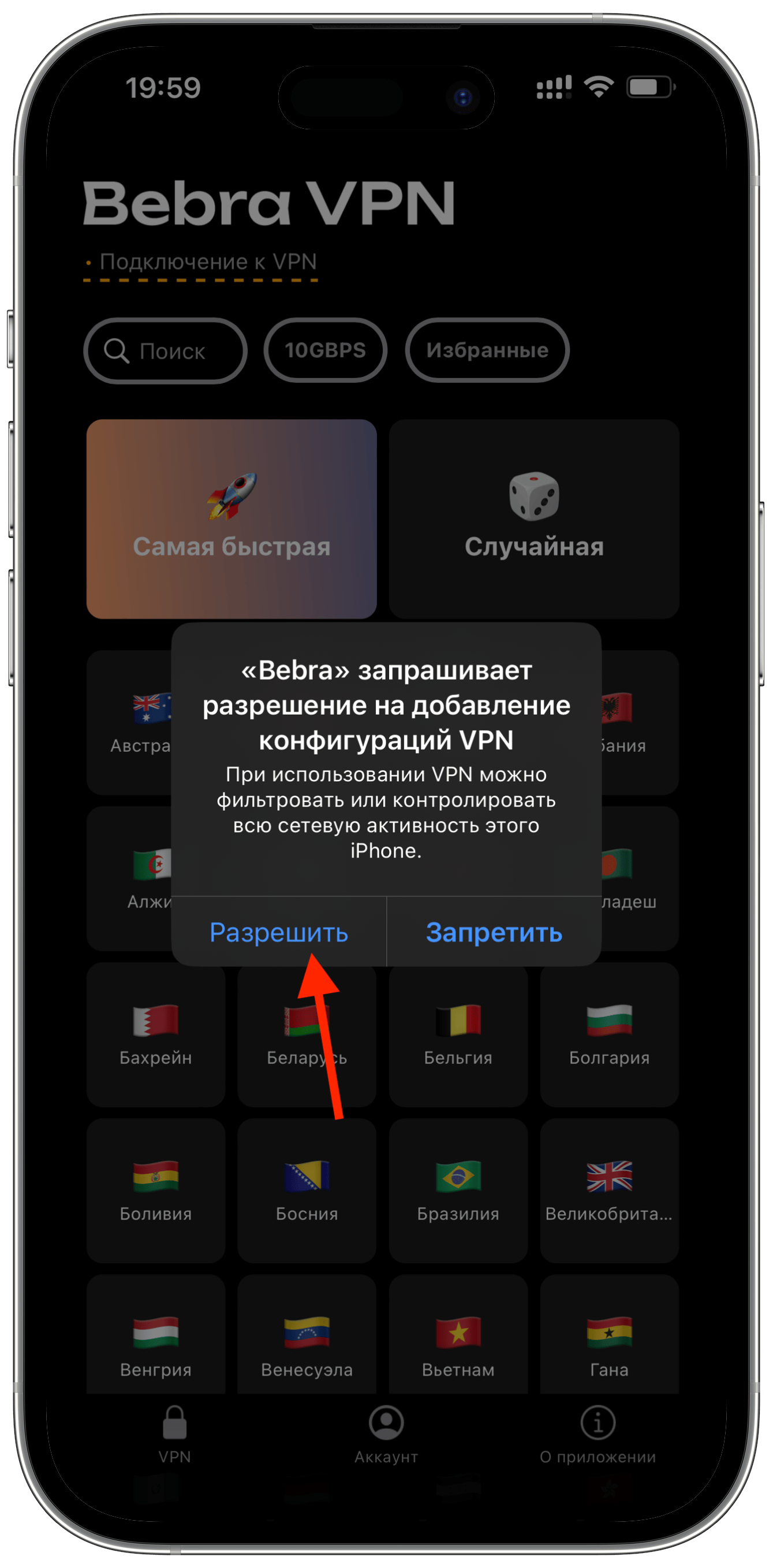
Начните подключаться к любому серверу. При первом подключении система запросит добавление нашего VPN профиля в систему.
Нужно разрешить добавление и подтвердить кодом от телефона.
5. Готово
Вы подключены – теперь ваше интернет-соединение защищено.
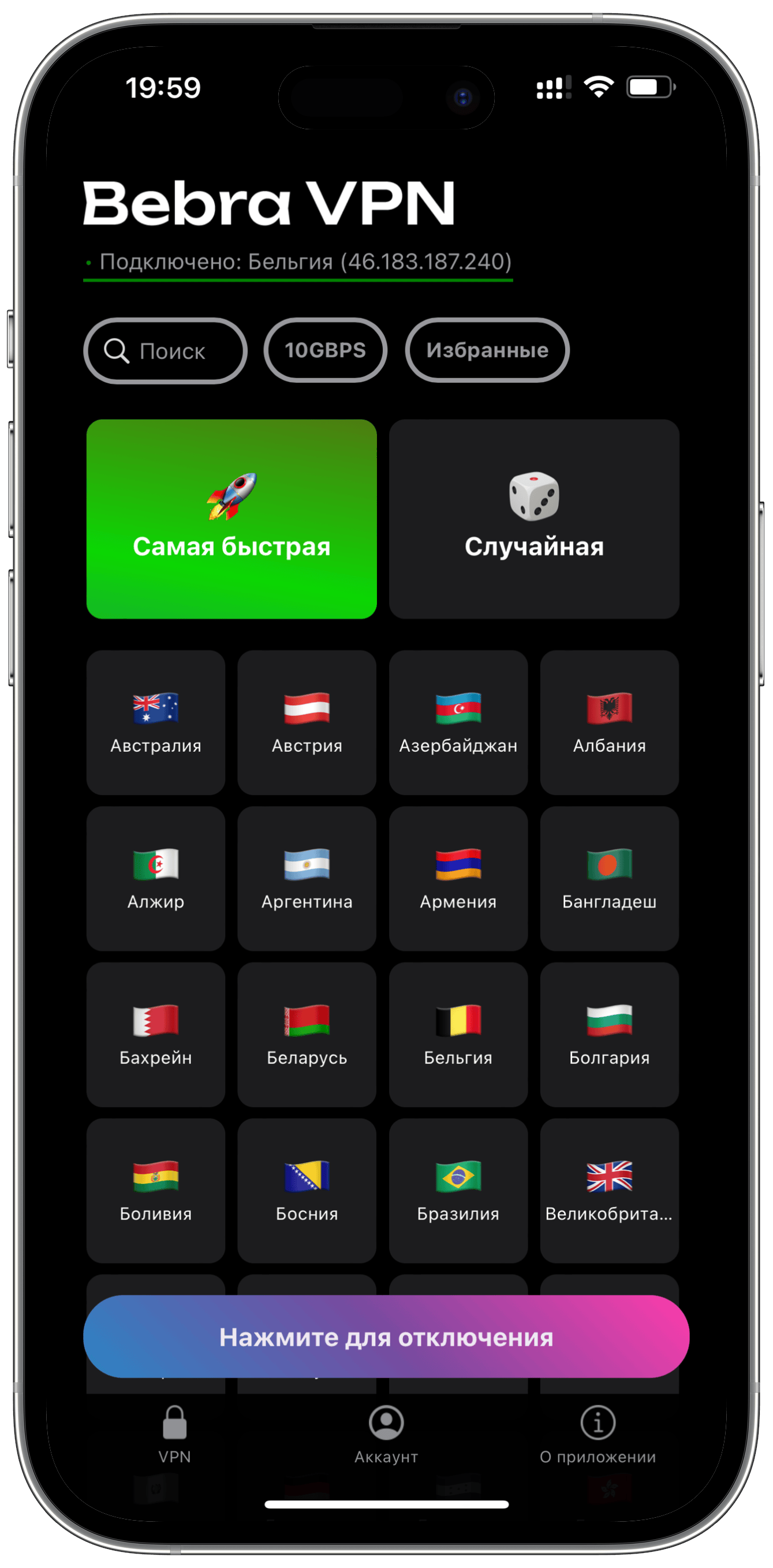
Решение проблем на iOS
Если происходит ошибка соединения на iOS, попробуйте проделать следующие шаги.
Ошибка соединения с сервером
Эта инструкция поможет решить проблему с ошибкой соединения, которая иногда может возникать на iOS при подключении к VPN.
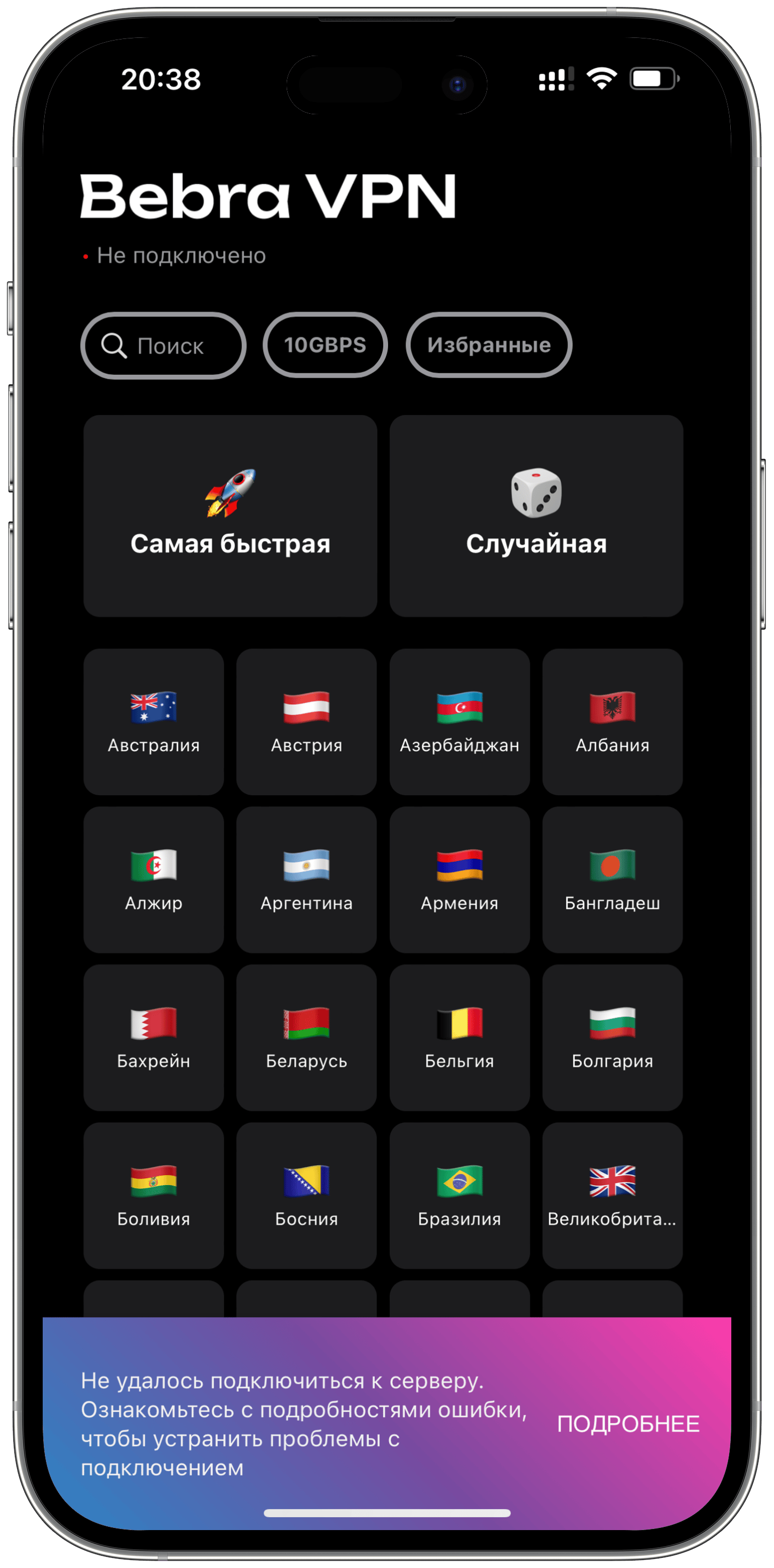
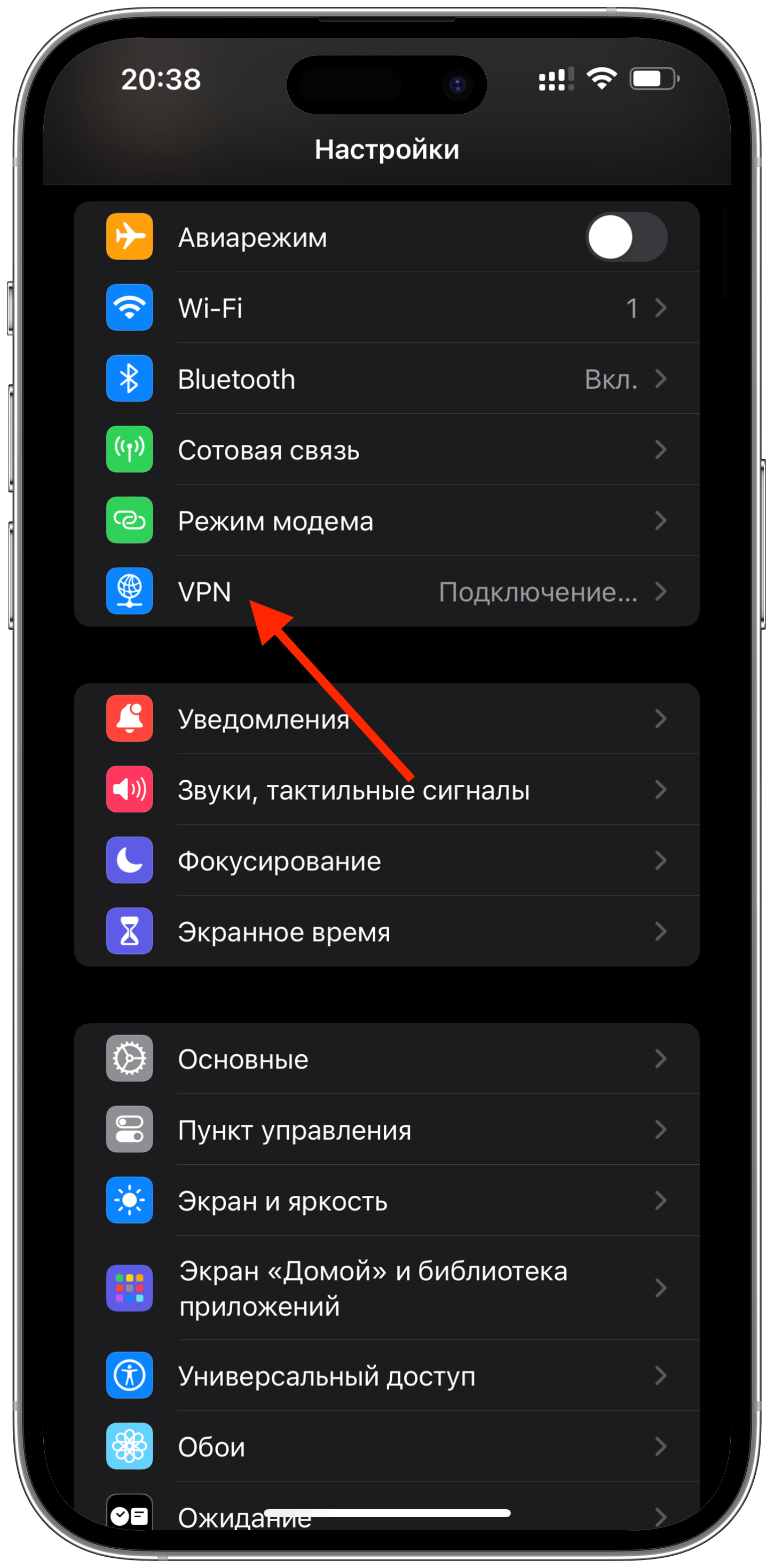
1. Зайдите в настройки телефона, а затем – в раздел "VPN"
Иногда бывает, что раздел "VPN" не нажимается. В этом случае проблему поможет решить только перезагрузка телефона.
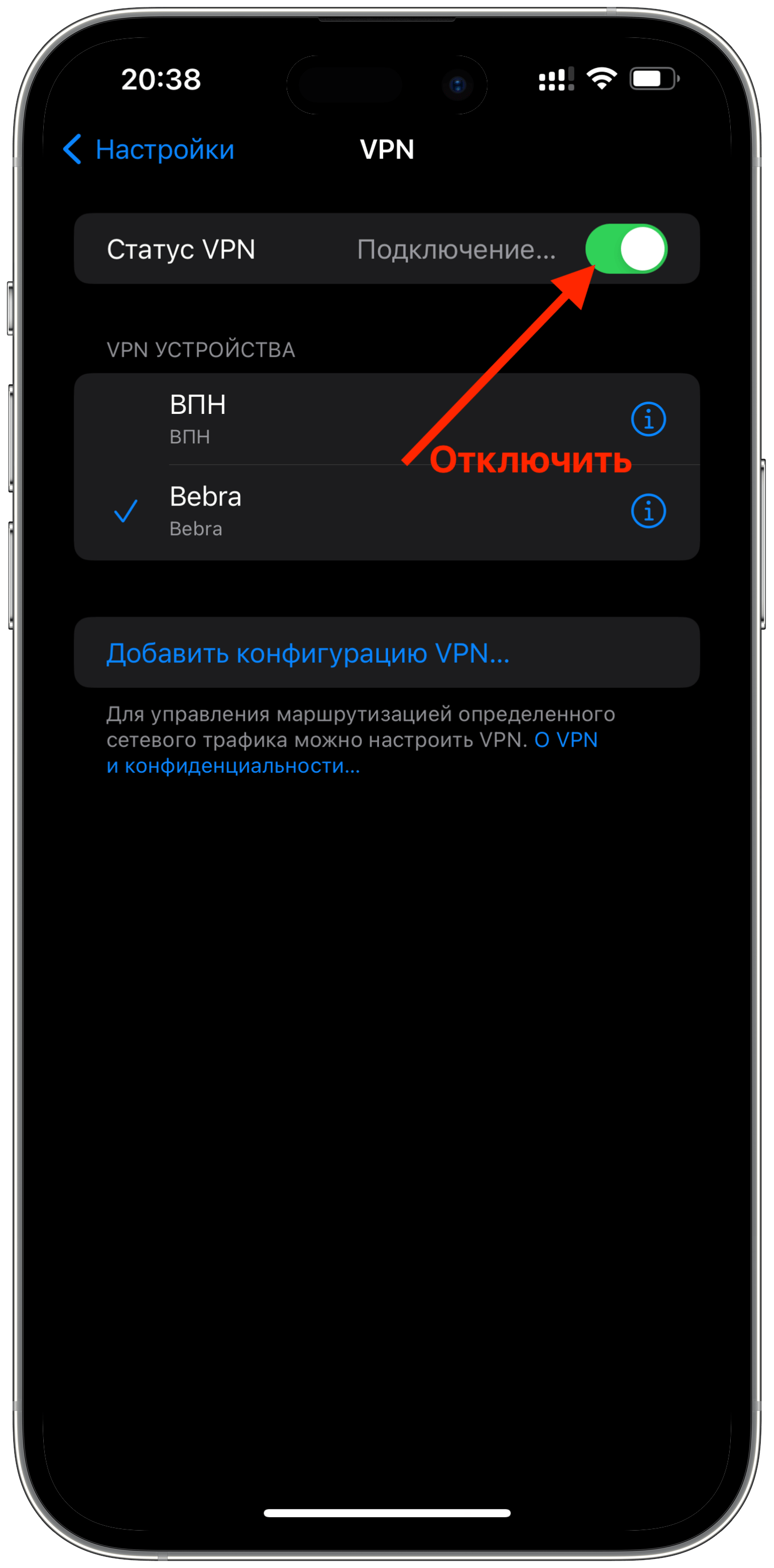
2. Отключите переключатель
Если у вас в настройках VPN выбрано соединение Bebra, и его статус – "Подключение", то просто отключите переключатель VPN в настройках.
В 99% случаев после этой процедуры вы сможете подключиться через наше приложение.
Подключение через Potatso на iOS
Вы можете использовать любой сторонний Shadowsocks клиент, чтобы получить возможности, которых нет в приложении Бебры.
1. Скачайте приложение Potatso из App Store
2. Скопируйте ключ из личного кабинета
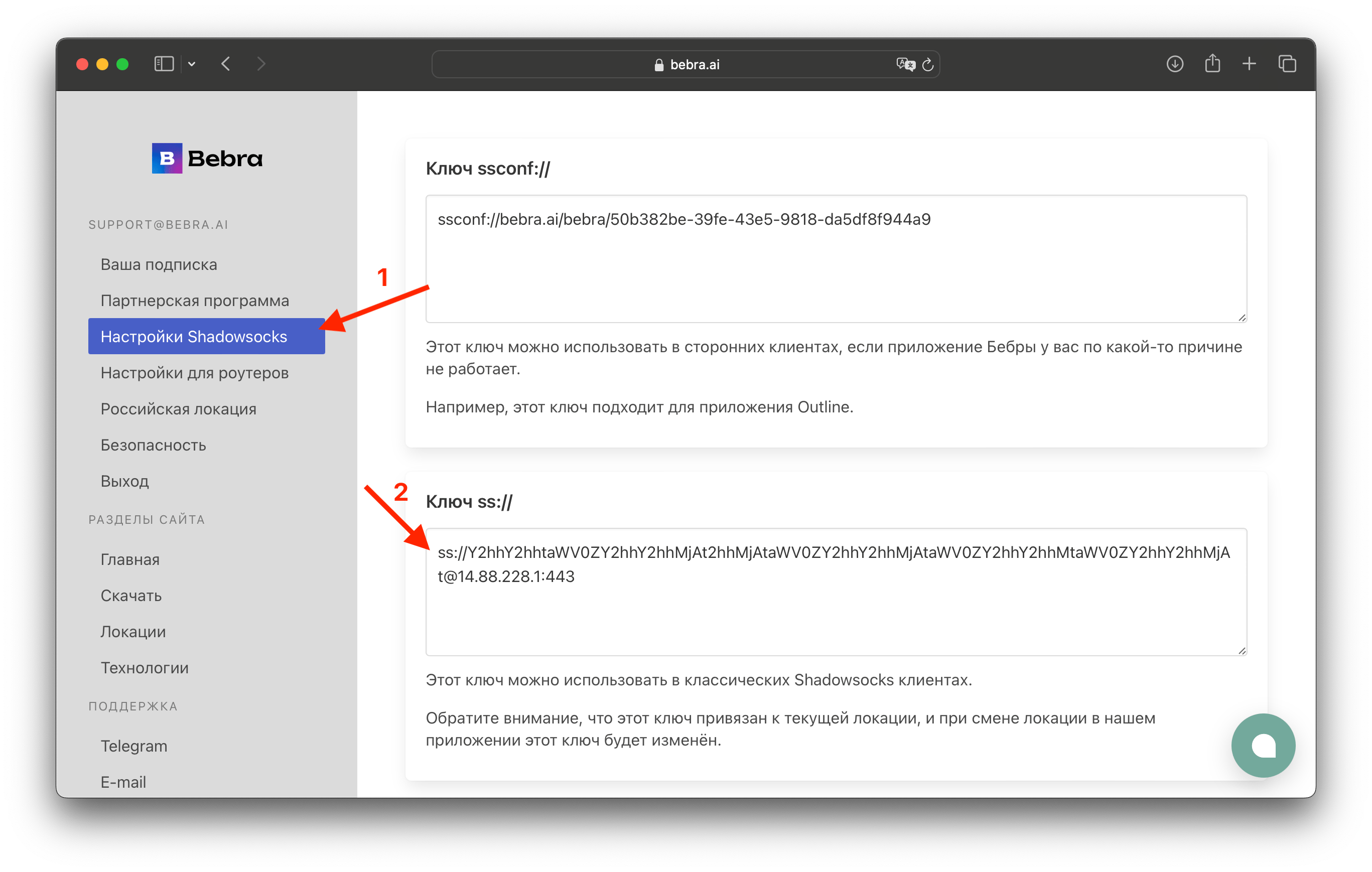
Зайдите в личный кабинет https://bebra.co/dash и перейдите там в раздел "Настройки Shadowsocks".
Найдите там ключ, который начинается на ss:// и скопируйте его.
Обратите внимание, что в каждой VPN локации ключ разный. При смене локации через официальное приложение Бебры ваш ss-ключ перестанет работать. Поэтому лучше всего не менять локацию после того, как вы настроите подключение через сторонний клиент.
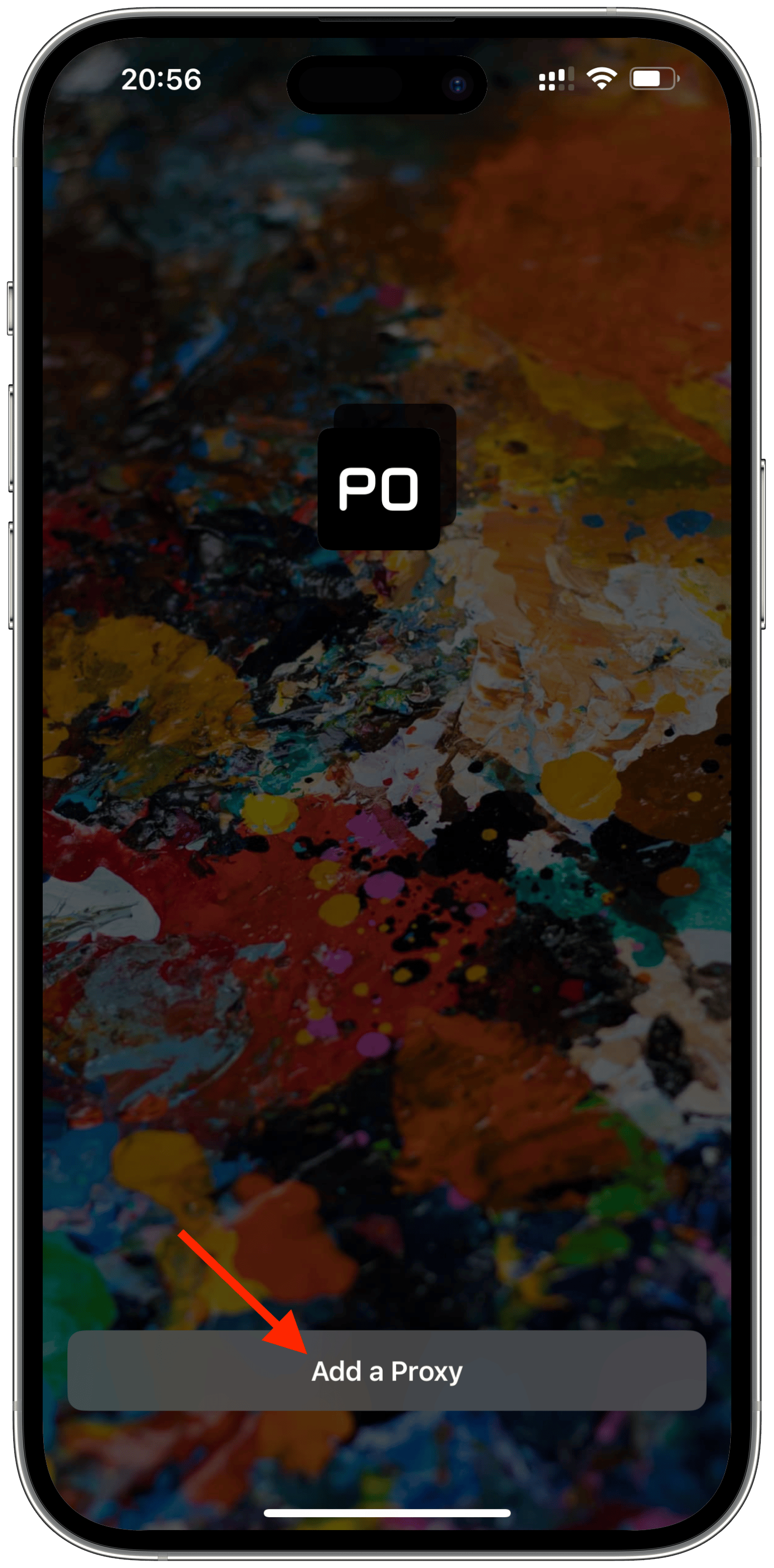
3. Откройте приложение Potatso
И нажмите на кнопку "Add proxy".
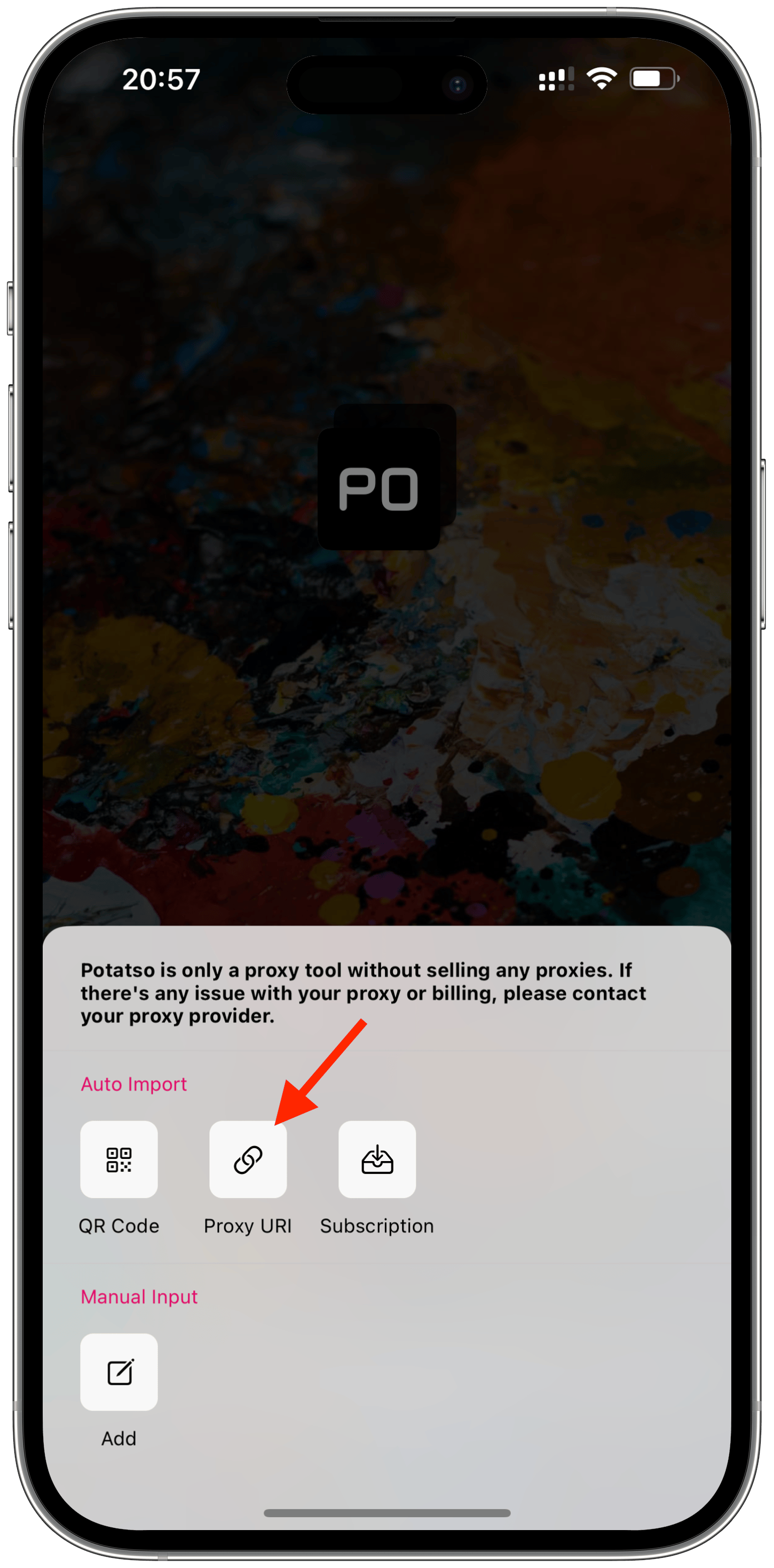
4. Выберите Proxy URI
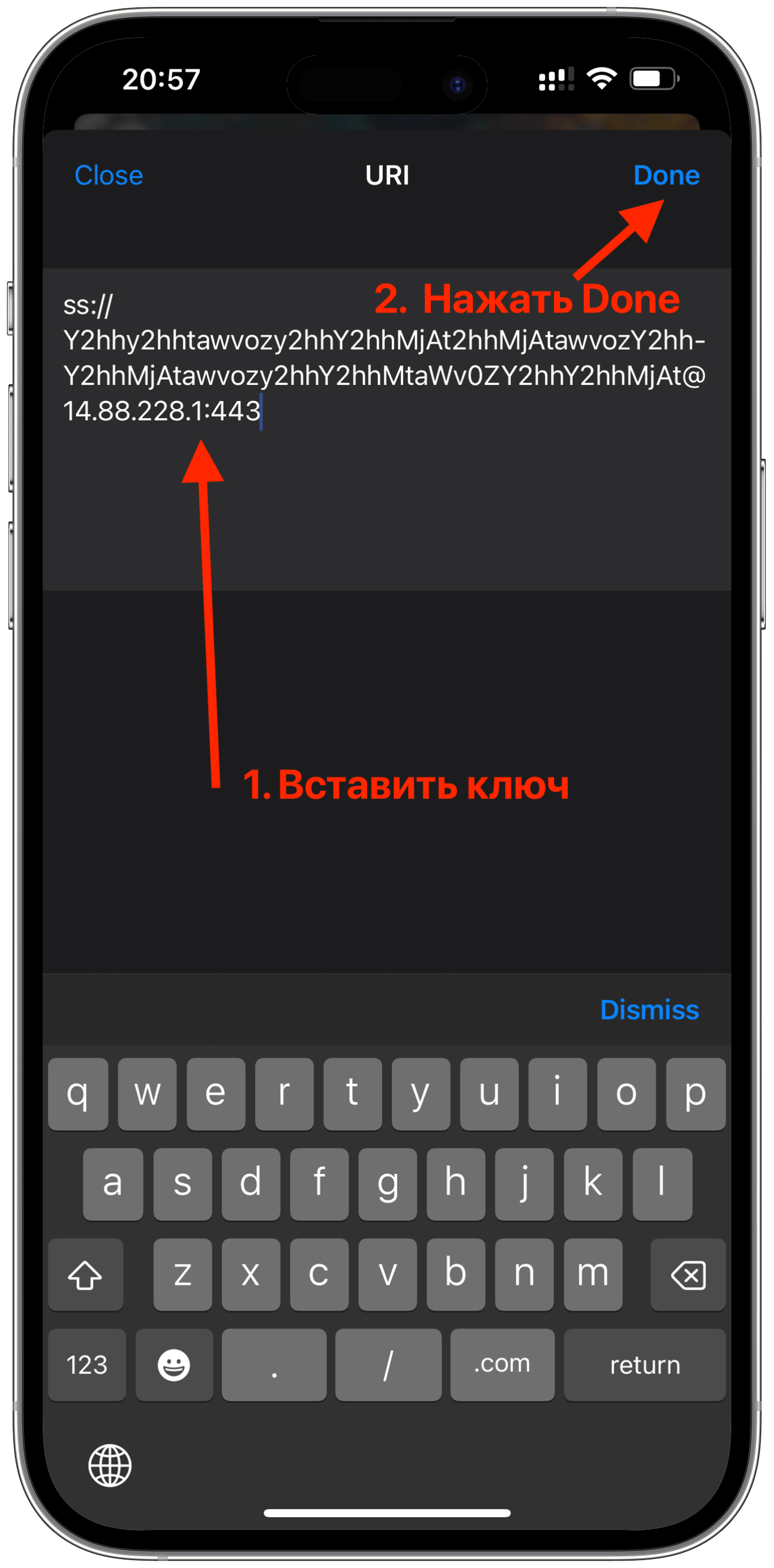
4. Вставьте ключ
Сюда нужно вставить ss-ключ из личного кабинета и нажать "Done".
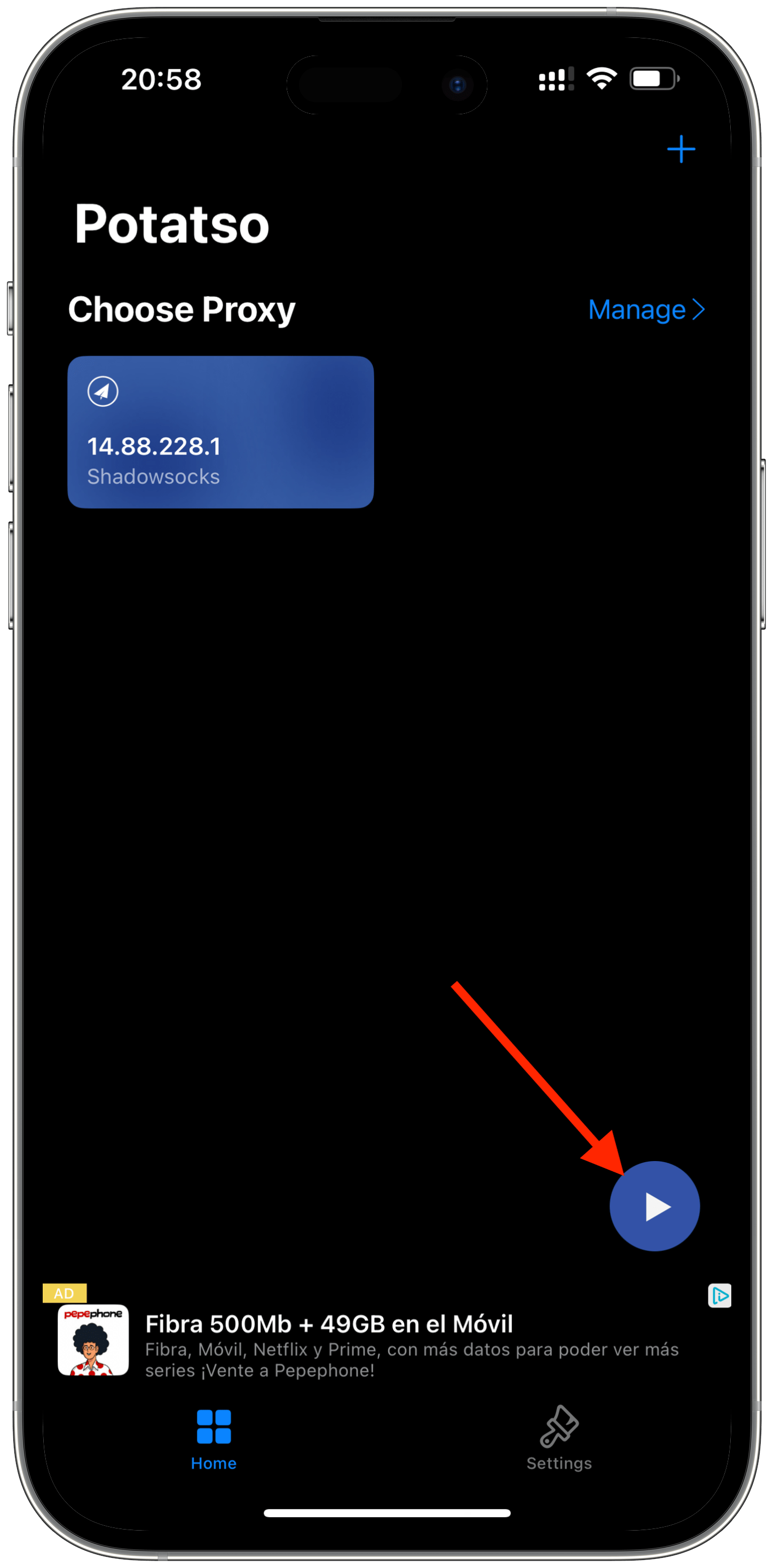
5. Подключитесь к VPN
Нажмите на синюю кнопку подключения в нижнем правом углу.
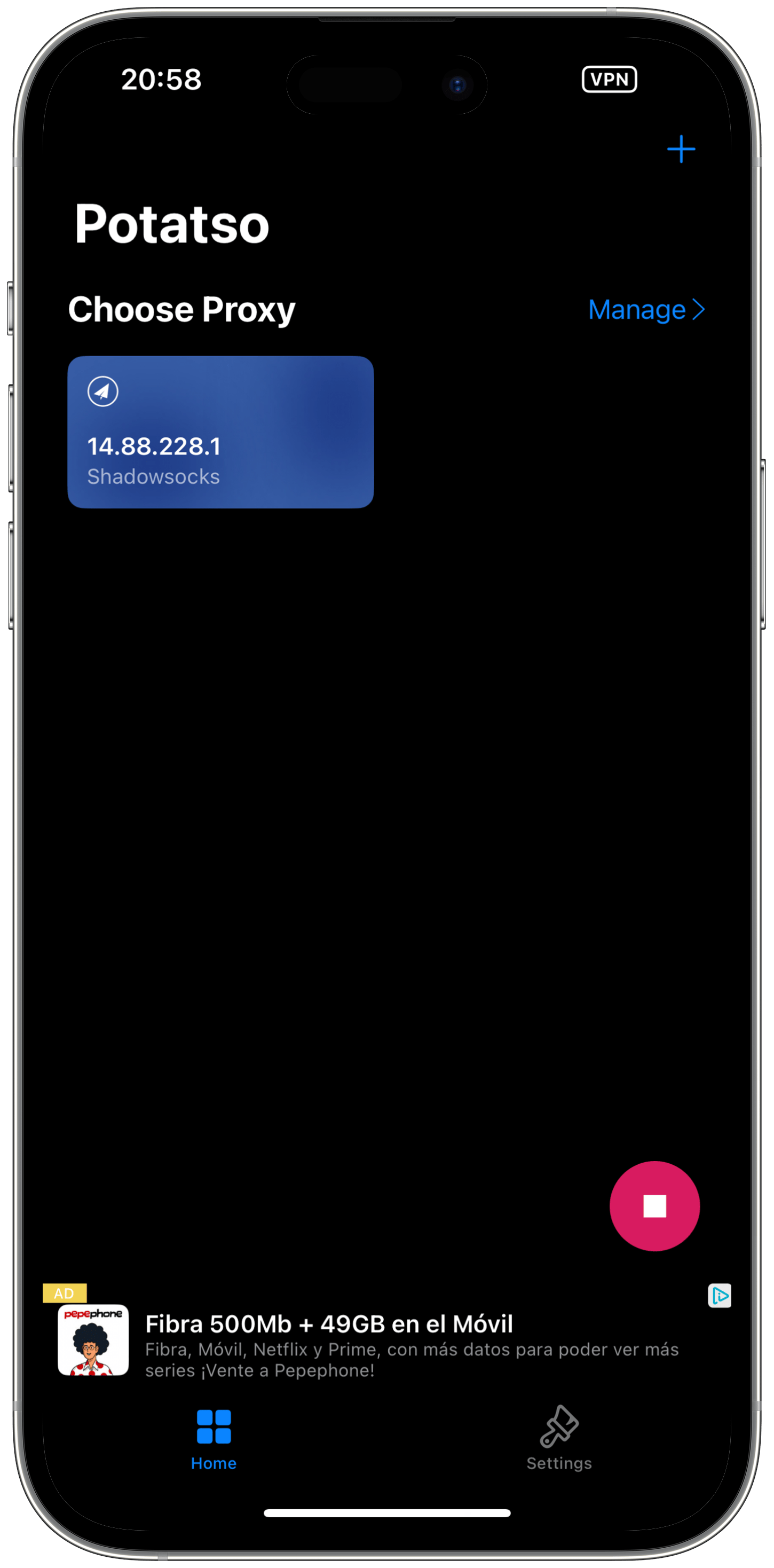
5. Готово
Вы подключились к VPN Бебры через приложение Potatso.
Подключение через Shadowrocket на iOS
Вы можете использовать любой сторонний Shadowsocks клиент, чтобы получить возможности, которых нет в приложении Бебры.
1. Скачайте приложение Shadowrocket из App Store
2. Скопируйте ключ из личного кабинета
Зайдите в личный кабинет https://bebra.co/dash и перейдите там в раздел "Настройки Shadowsocks".
Найдите там ключ, который начинается на ss:// и скопируйте его.
Обратите внимание, что в каждой VPN локации ключ разный. При смене локации через официальное приложение Бебры ваш ss-ключ перестанет работать. Поэтому лучше всего не менять локацию после того, как вы настроите подключение через сторонний клиент.
3. Откройте приложение Shadowrocket
Лучше всего, чтобы у вас уже был скопирован ss-ключ. Тогда при открытии приложения оно предложит импортировать ключ из буфера обмена.
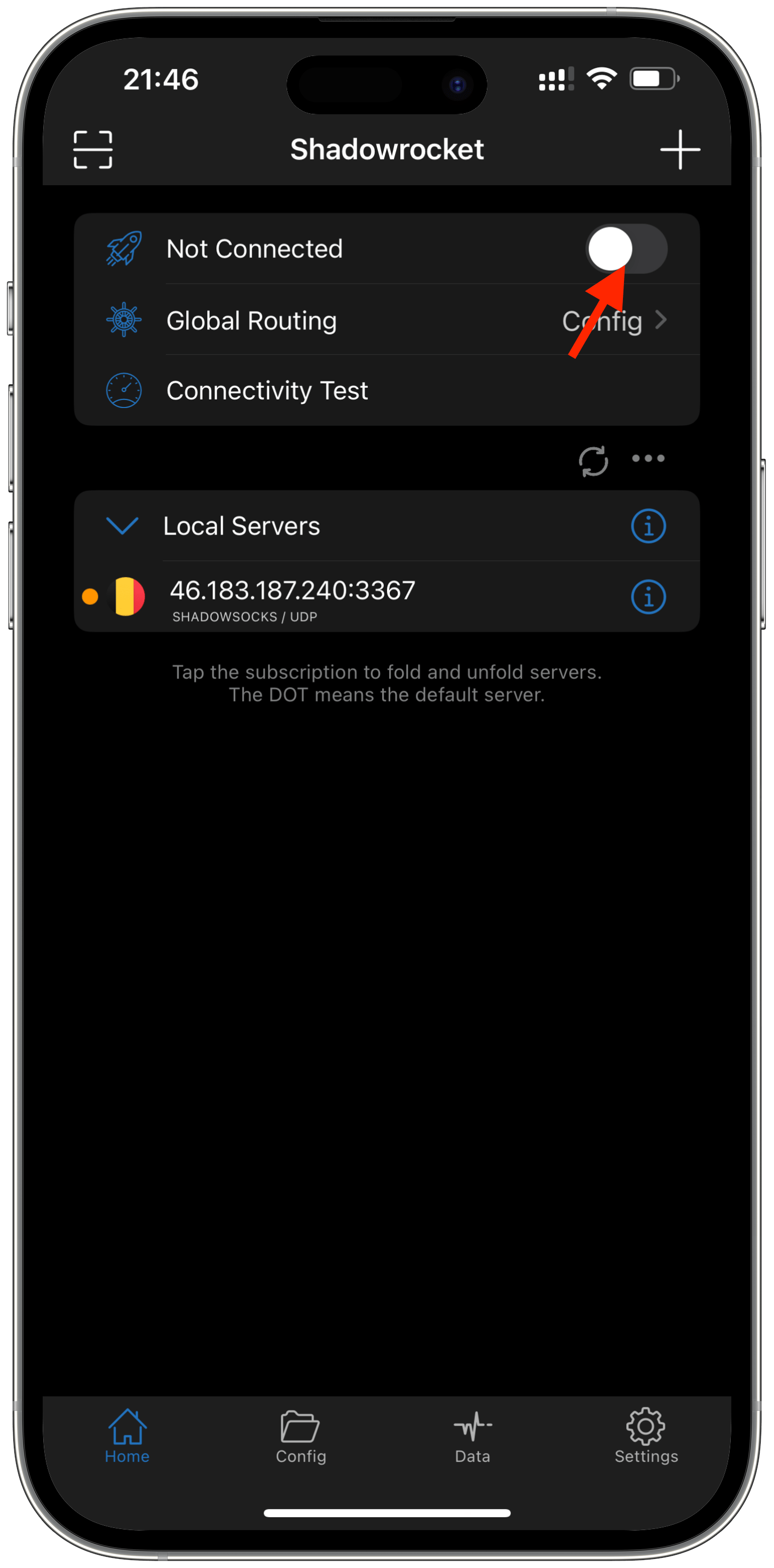
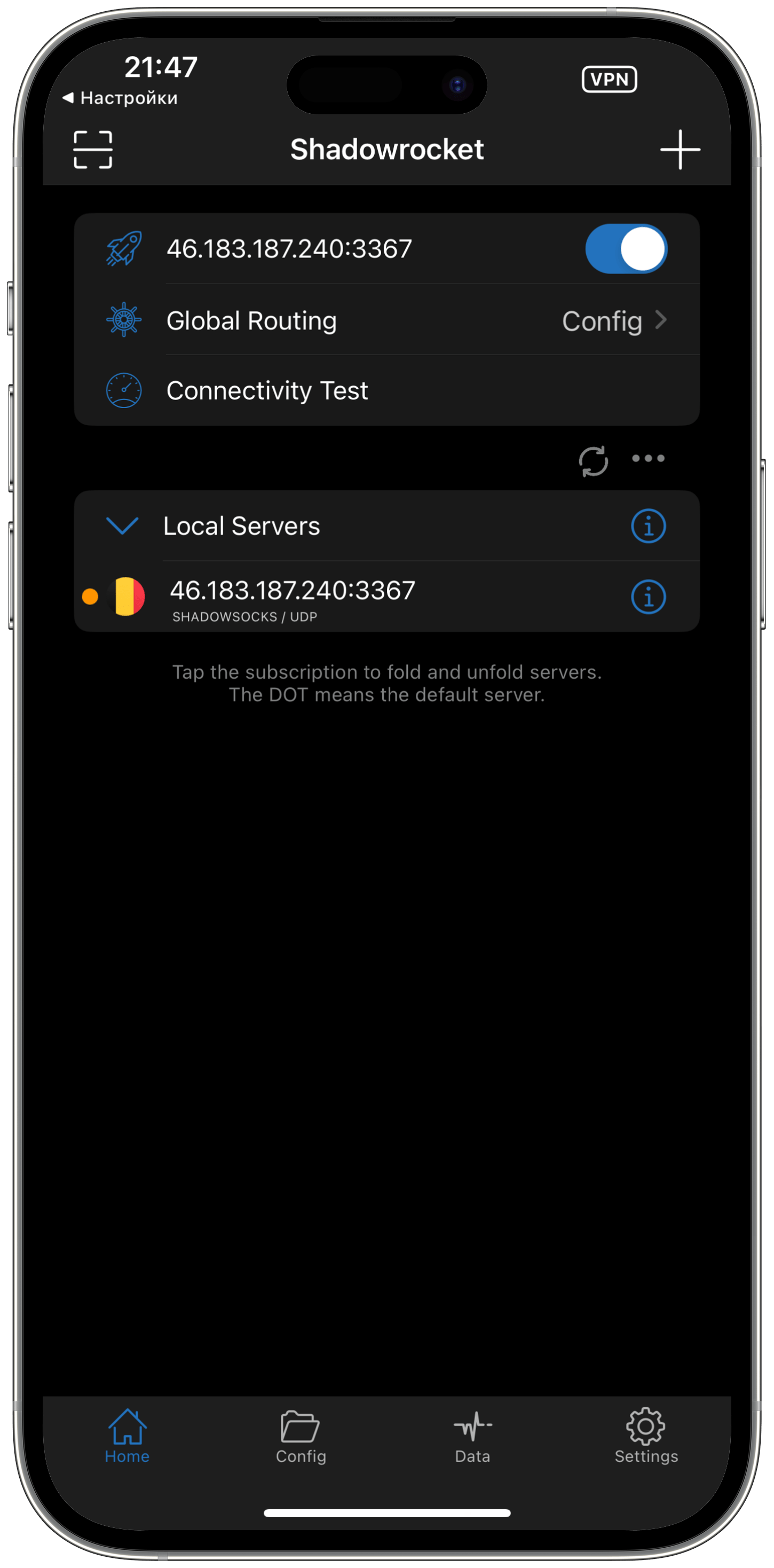
4. Включите VPN
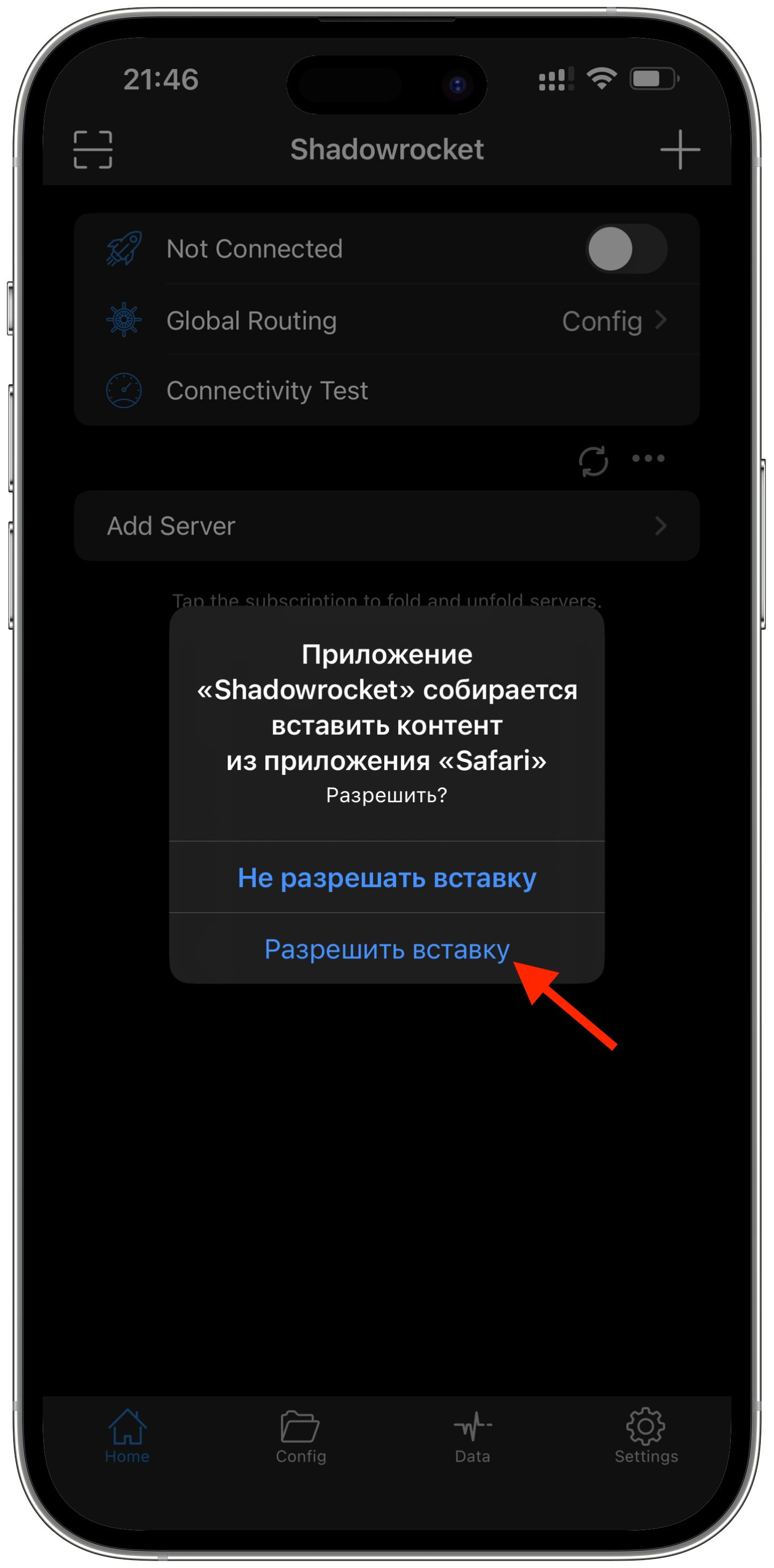
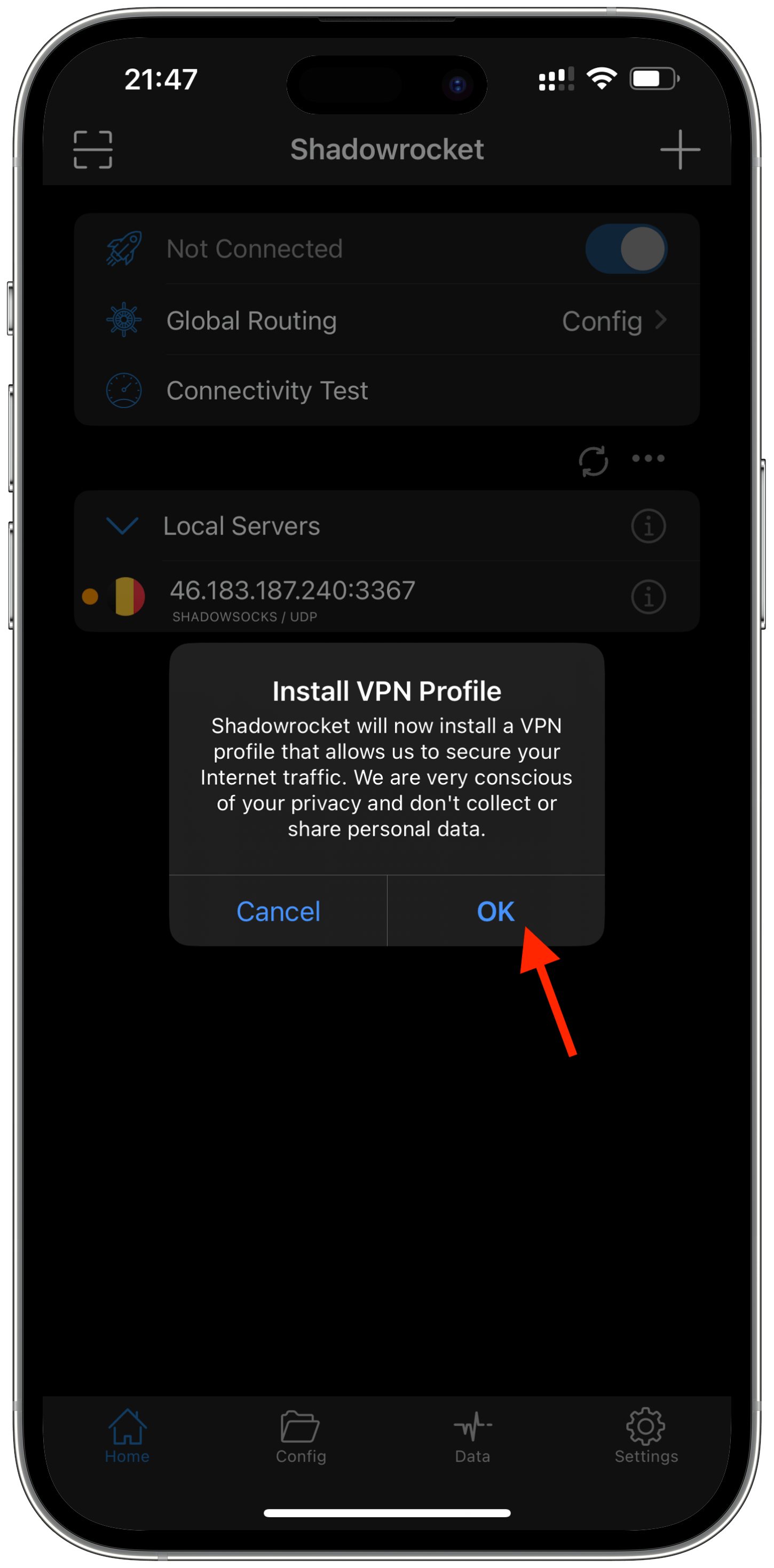
При первом подключении приложение попросит добавить VPN-профиль в систему.
Нужно нажать "Разрешить" и подтвердить кодом от телефона.
5. Готово
Вы подключились к VPN Бебры через приложение Shadowrocket.
Скачать Бебру на iOS из России и Китая
Компания Apple скрывает VPN-приложения для России и Китая. Это легко обойти, используя аккаунт App Store других регионов. Для пользователей Бебры из России и Китая мы бесплатно предоставляем временный иностранный аккаунт App Store, чтобы вы могли скачать наше приложение на iPhone, iPad или macOS.
Это безопасно: вы не будете привязывать ваше устройство к другому Apple ID – он будет использоваться только для входа в App Store.
Ваш временный аккаунт App Store:
От настроек до скачивания
11 шагов со скриншотами. Нужные кнопки выделены рамкой.
-
01
Откройте Настройки
Нажмите на своё имя в самом верху экрана.
 Полный скриншот ↗
-
02
Контент и покупки
В настройках Аккаунта Apple выберите «Контент и покупки».
 Полный скриншот ↗
-
03
Нажмите «Выйти»
Прокрутите «Настройки учётной записи» до конца и нажмите «Выйти».
 Полный скриншот ↗
-
04
Подтвердите выход
В окне «Вы уверены?» нажмите «Подтвердить».
 Полный скриншот ↗
-
05
Снова «Контент и покупки»
Вернитесь назад и снова нажмите «Контент и покупки». Рядом появится «Настроить».
 Полный скриншот ↗
-
06
Выберите другой аккаунт
Нажмите «Не ваше имя?». На вашем iPhone в этой кнопке будет указано ваше имя.
 Полный скриншот ↗
-
07
Введите логин и пароль
Используйте данные временного аккаунта, полученные выше на этой странице. Нажмите «Продолжить».
 Полный скриншот ↗
-
08 Важно
Другие возможности
Если появится экран «Безопасность Аккаунта Apple», нажмите «Другие возможности». Не нажимайте «Продолжить» на этом экране.
 Полный скриншот ↗
-
09 Важно
Нажмите «Не улучшать»
Подтвердите выбор кнопкой «Не улучшать». Не привязывайте свой номер телефона к временному аккаунту.
 Полный скриншот ↗
-
10
Дождитесь входа
Появится экран «Вход в систему…». Подождите, пока он закроется. Если предложение усилить защиту не появилось, сразу переходите к скачиванию.
 Полный скриншот ↗
-
11 Последний шаг
Скачайте Bebra VPN
Откройте приложение по кнопке ниже или найдите его в App Store. Нажмите значок облака со стрелкой либо «Загрузить» / Get и дождитесь установки.
Открыть в App Store ↗ Полный скриншот ↗
Частые вопросы
Получаю ошибку «Неверный пароль» или «Аккаунт заблокирован»
Это безопасно?
Для чего такие сложности?
Можно использовать временный аккаунт, чтобы скачать какое-то другое приложение (не Бебру)?
Если в будущем мне снова понадобится временный аккаунт, я смогу получить к нему доступ?
Я пытаюсь обновить приложение, которое раньше было установлено с российского аккаунта, но получаю ошибку
Я случайно привязал номер телефона к аккаунту, что делать?
Я случайно вошёл в iCloud, а не в App Store, что делать?
Другие люди могут через этот аккаунт получить доступ к моему устройству?
Почему Apple удаляет VPN-приложения по требованию РКН?
Бебра для Android
Скачайте наше приложение на Android.
2. Войдите в свой аккаунт Бебры
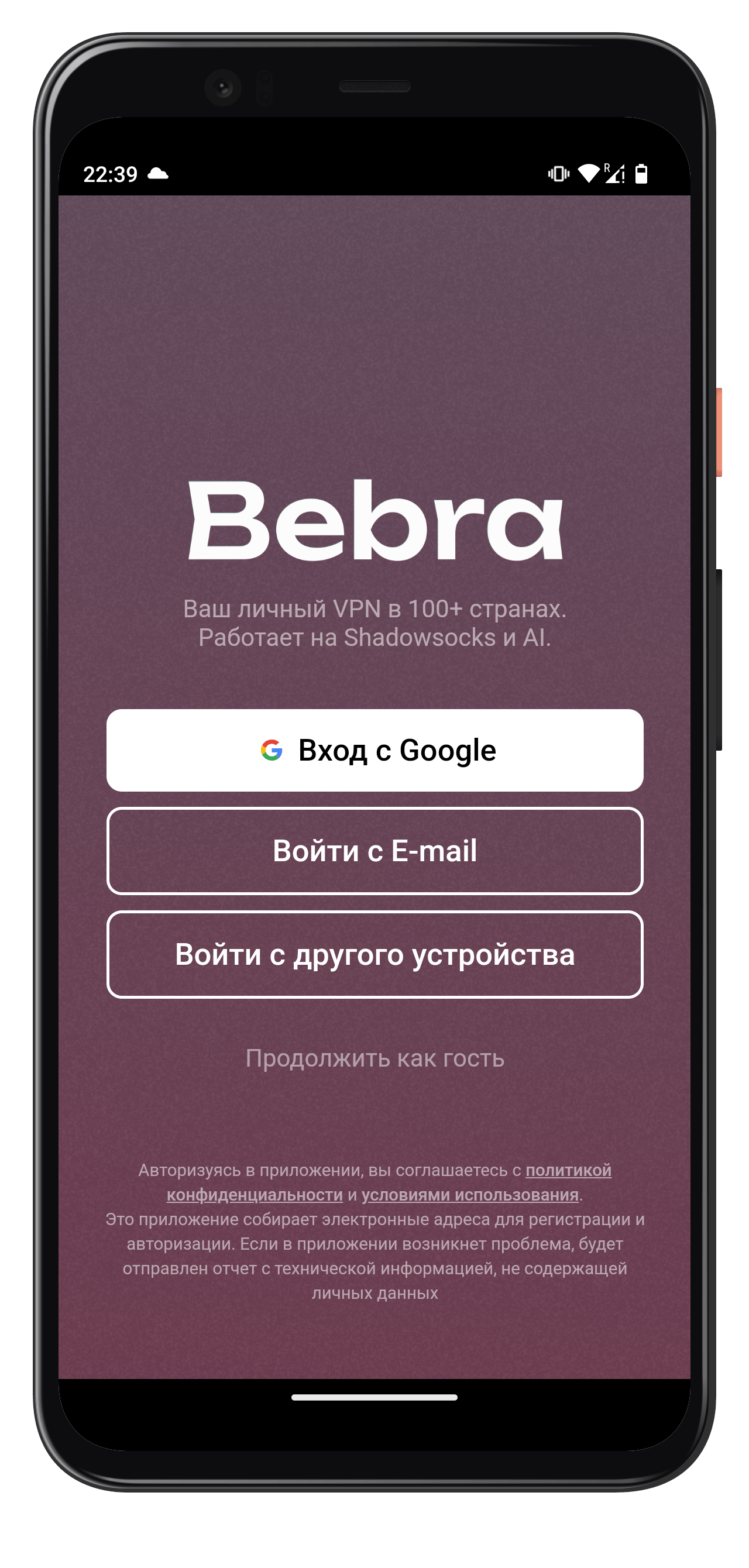
Вы можете войти с помощью Google, через электронную почту, с помощью другого устройства, на котором вы уже авторизованы в нашем приложении, или пользоваться приложением без регистрации – в этом случае мы создадим для вас одноразовый аккаунт, который будет доступен только на вашем устройстве.
3. Оплатите подписку
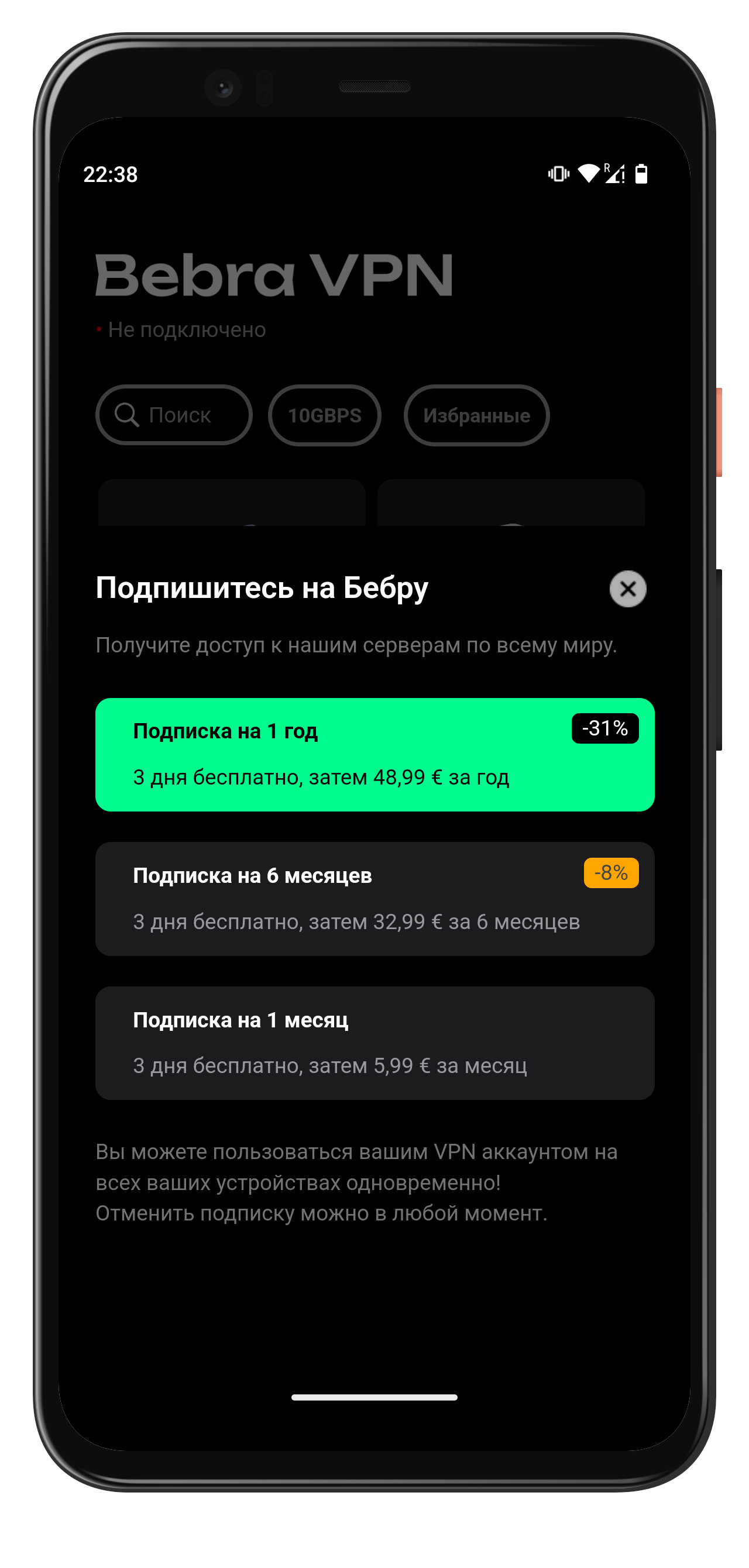
Для оплаты российской картой, вы можете оформить подписку через наш сайт https://bebra.co. В этом случае укажите при оплате e-mail, с которым вы входили в приложение. Если вы входили как гость – для вас был создан одноразовый аккаунт, вы можете посмотреть e-mail от него в разделе "Аккаунт" в приложении.
Если у вас есть возможность оплатить через Google Play (иностранной картой) – вы можете оформить подписку прямо в приложении.
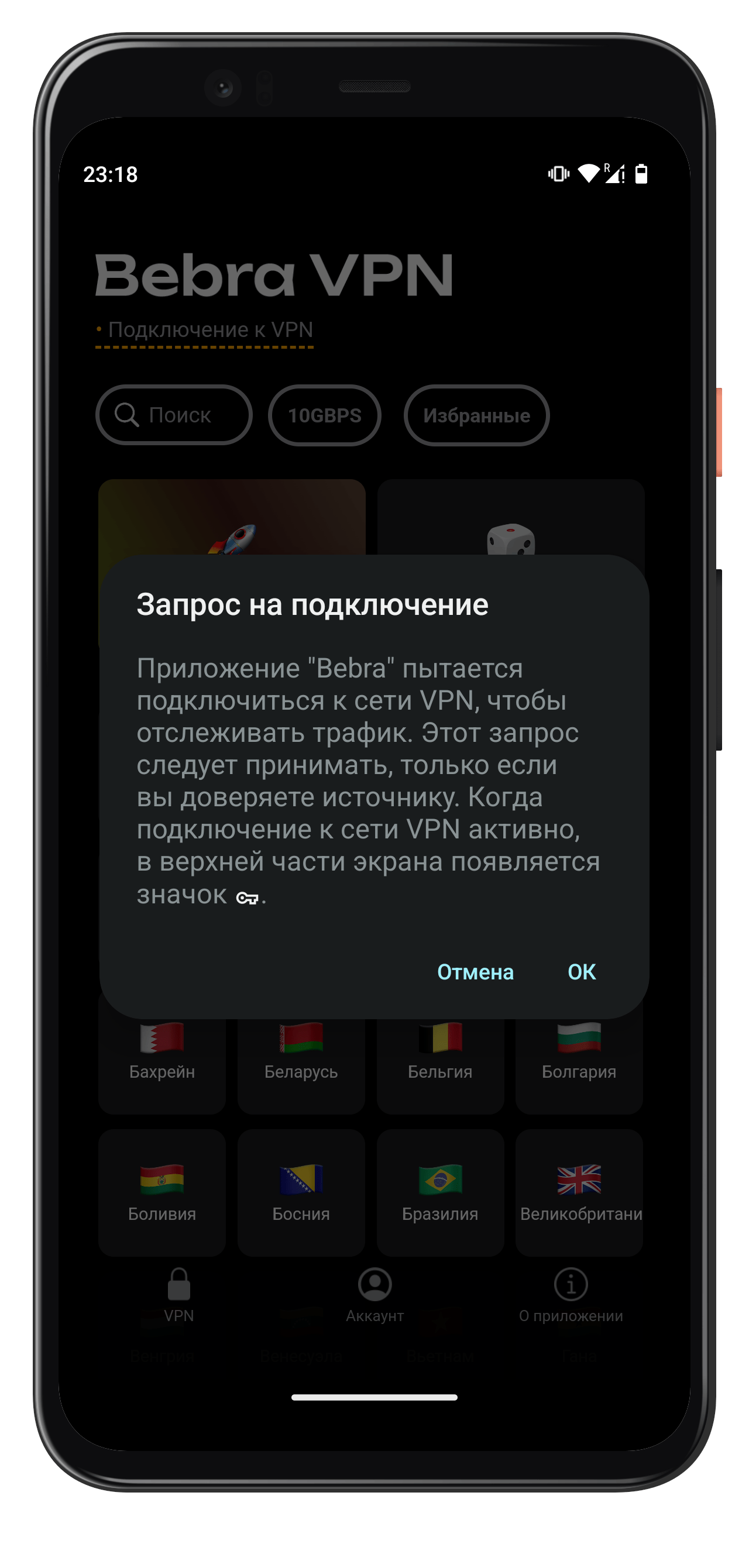
4. Добавьте профиль Бебры в Android
Начните подключаться к любому серверу. При первом подключении система запросит добавление нашего VPN профиля в систему.
Нужно разрешить добавление и подтвердить кодом от телефона.
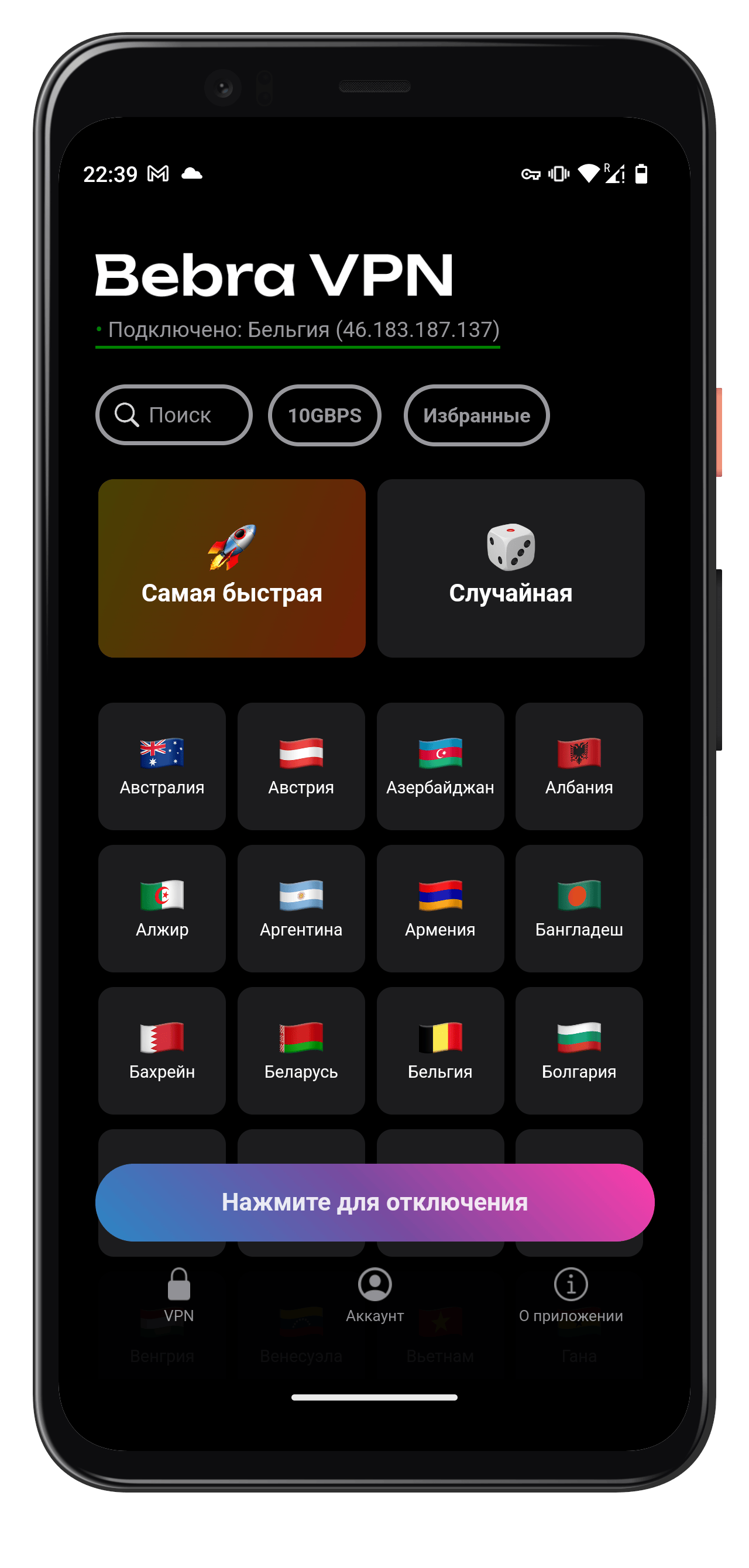
5. Готово
Вы подключены – теперь ваше интернет-соединение защищено.
Подключение через Shadowsocks на Andorid
Вы можете использовать любой сторонний Shadowsocks клиент, чтобы получить возможности, которых нет в приложении Бебры.
1. Скачайте приложение Shadowsocks из Google Play
2. Скопируйте ключ из личного кабинета
Зайдите в личный кабинет https://bebra.co/dash и перейдите там в раздел "Настройки Shadowsocks".
Найдите там ключ, который начинается на ss:// и скопируйте его.
Обратите внимание, что в каждой VPN локации ключ разный. При смене локации через официальное приложение Бебры ваш ss-ключ перестанет работать. Поэтому лучше всего не менять локацию после того, как вы настроите подключение через сторонний клиент.
3. Откройте приложение Shadowsocks
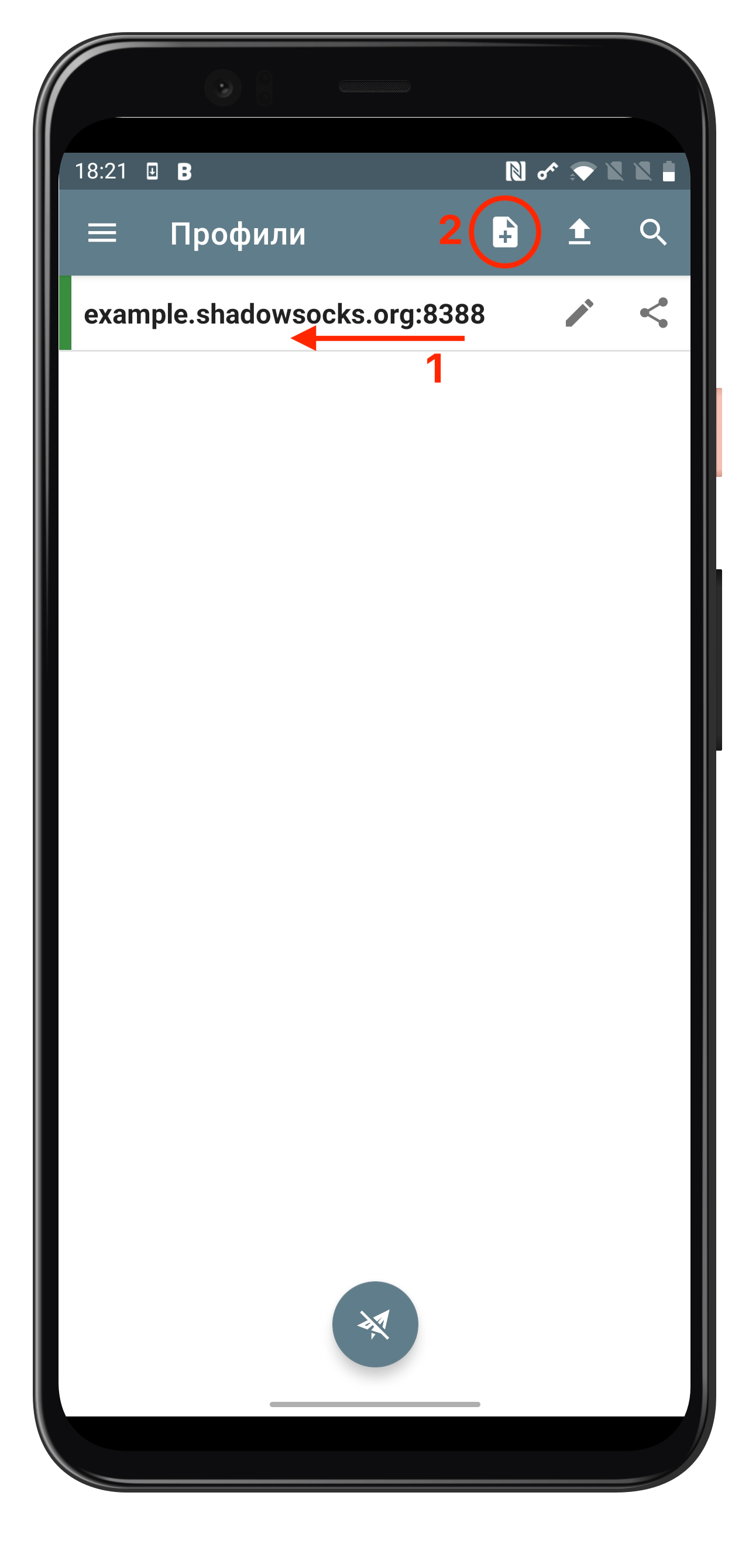
Наверху вы увидите тестовый сервер «example.shadowsocks.org» – смахните влево, чтобы удалить его.
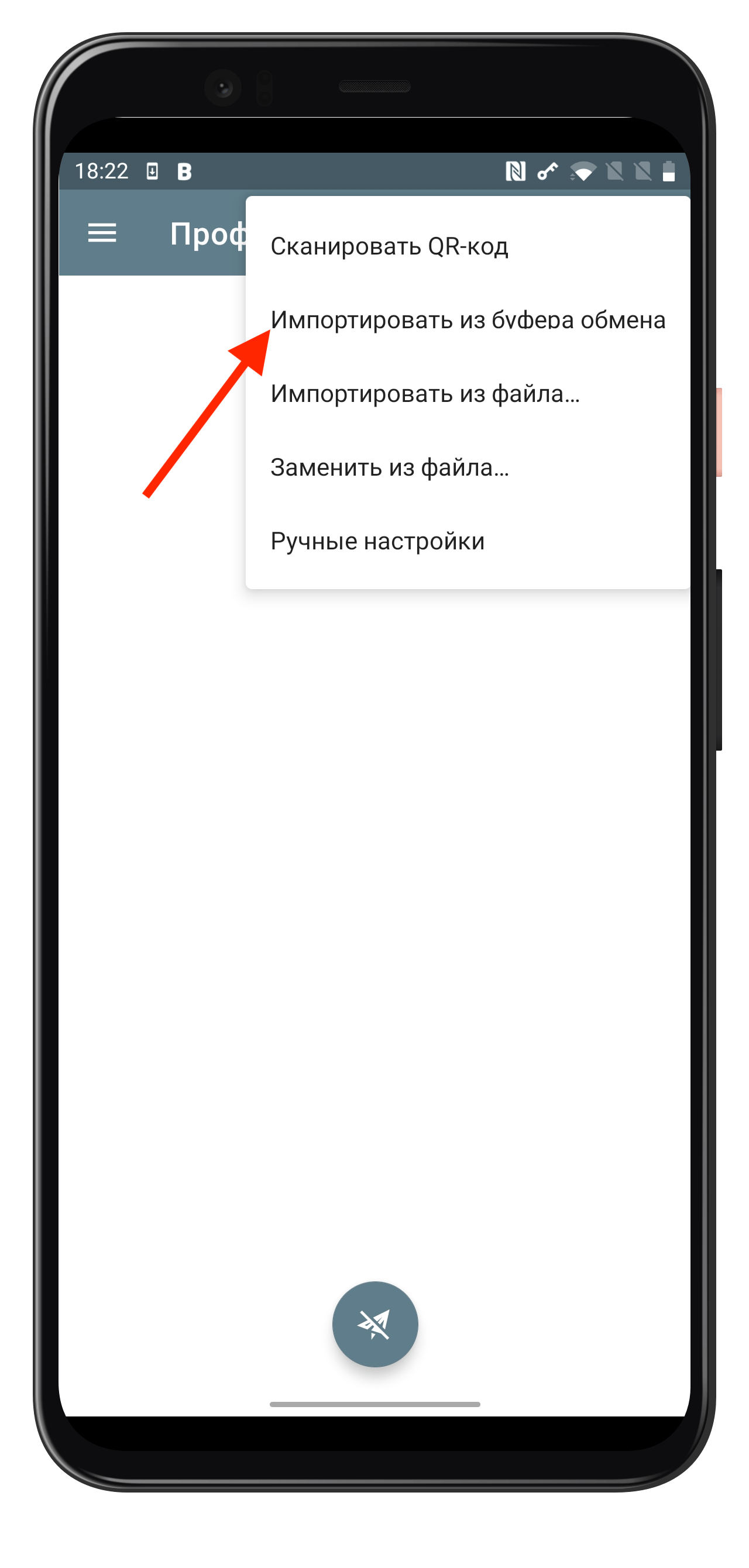
Затем наверху справа нажмите на иконку с плюсиком, чтобы добавить новый сервер.
Выберите пункт «Импортировать из буфера обмена», чтобы вставить ключ, который вы скопировали из личного кабинета.
4. Включите VPN
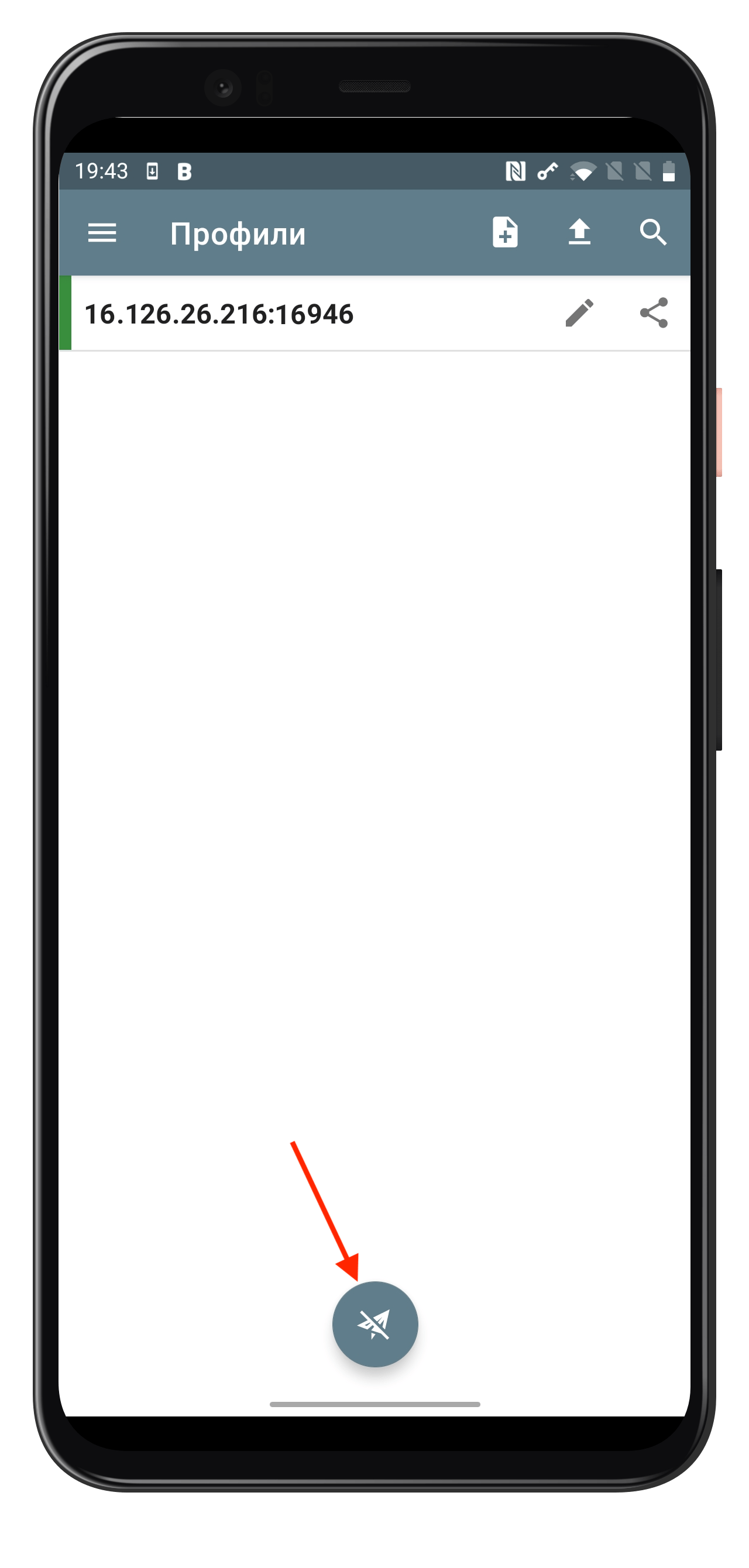
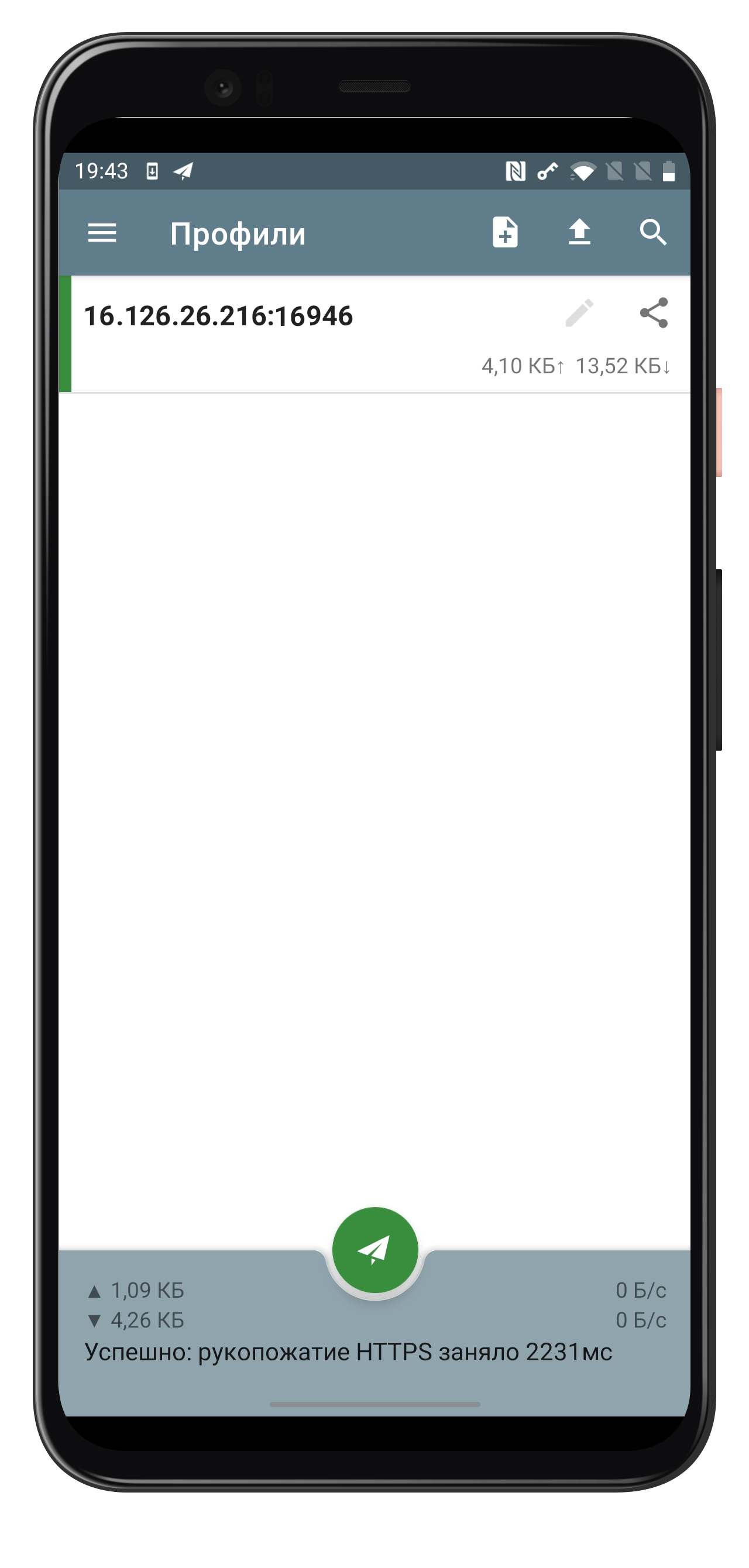
Нажав на иконку с самолётиком, вы можете включить VPN.
Бебра для Windows
Скачайте наше приложение на ваш компьютер.
1. Скачайте приложение для Windows

Приложение работает на Windows 7 SP1, 8, 8.1, 10 и 11.
2. Войдите в свой аккаунт Бебры
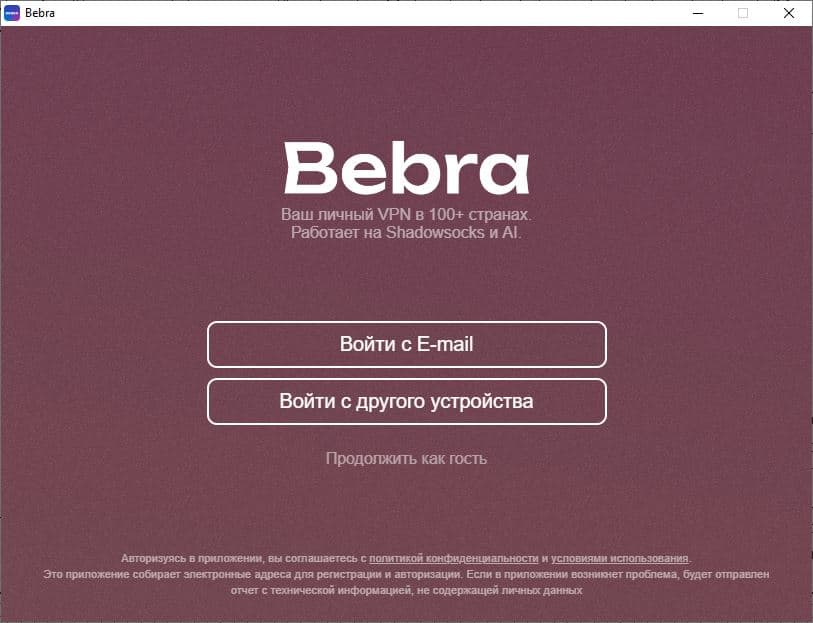
Вы можете войти через электронную почту, с помощью другого устройства, на котором вы уже авторизованы в нашем приложении, или пользоваться приложением без регистрации – в этом случае мы создадим для вас одноразовый аккаунт, который будет доступен только на вашем устройстве.
3. Оплатите подписку
Для оплаты российской картой, вы можете оформить подписку через наш сайт https://bebra.co. В этом случае укажите при оплате e-mail, с которым вы входили в приложение. Если вы входили как гость – для вас был создан одноразовый аккаунт, вы можете посмотреть e-mail от него в разделе "Аккаунт" в приложении.
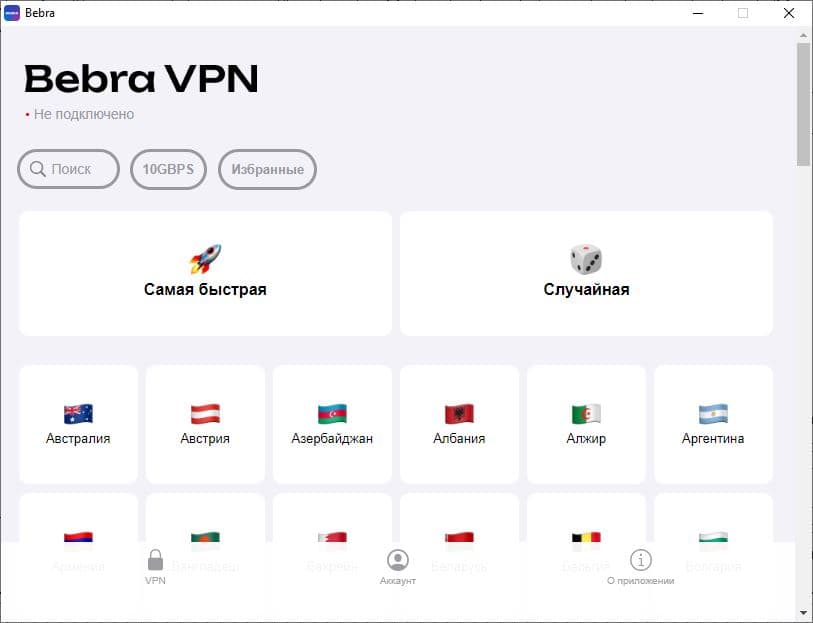
4. Подключитесь к VPN
Начните подключаться к любому серверу.
Вы подключены – теперь ваше интернет-соединение защищено.
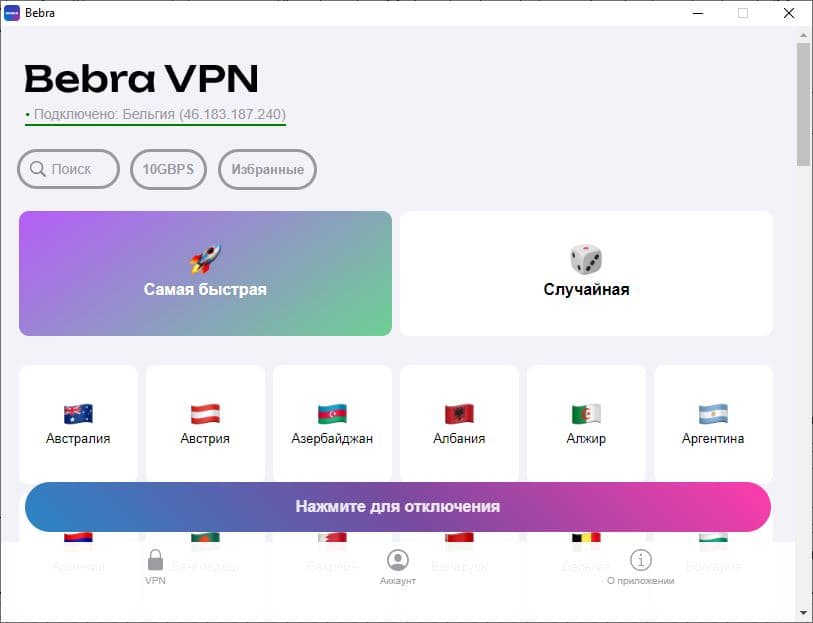
5. Быстрый доступ
Иконка приложения всегда будет в трее (внизу справа, где часы), чтобы у вас всегда был быстрый доступ к нему.

Бебра для macOS
Скачайте наше приложение на ваш Mac.
1. Скачайте приложение из Mac App Store
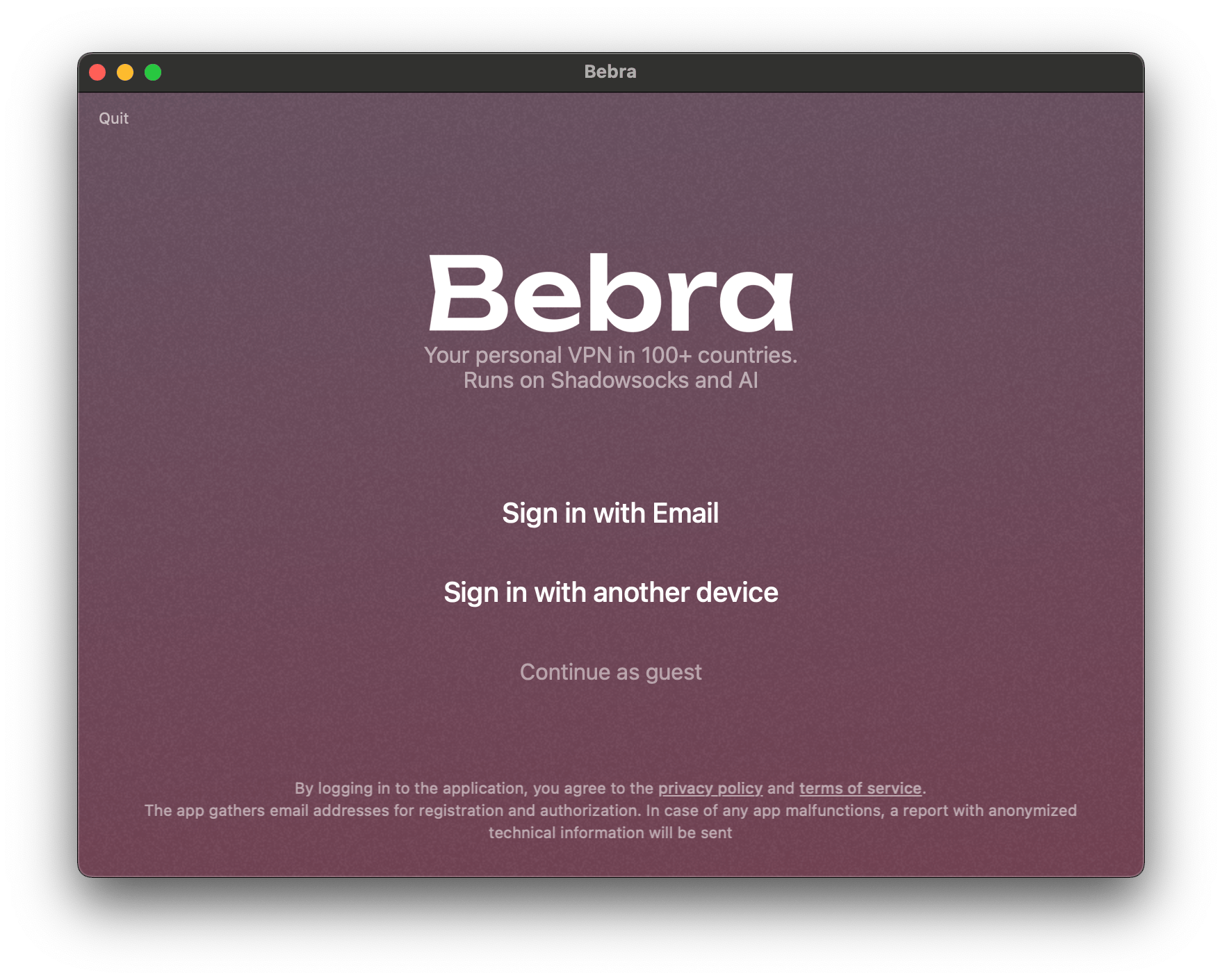
2. Войдите в свой аккаунт Бебры
Вы можете войти через электронную почту, с помощью другого устройства, на котором вы уже авторизованы в нашем приложении, или пользоваться приложением без регистрации – в этом случае мы создадим для вас одноразовый аккаунт, который будет доступен только на вашем устройстве.
3. Оплатите подписку
Для оплаты российской картой, вы можете оформить подписку через наш сайт https://bebra.co. В этом случае укажите при оплате e-mail, с которым вы входили в приложение. Если вы входили как гость – для вас был создан одноразовый аккаунт, вы можете посмотреть e-mail от него в разделе "Аккаунт" в приложении.
Если у вас есть возможность оплатить через App Store (через МТС или иностранной картой) – вы можете оформить подписку прямо в приложении.
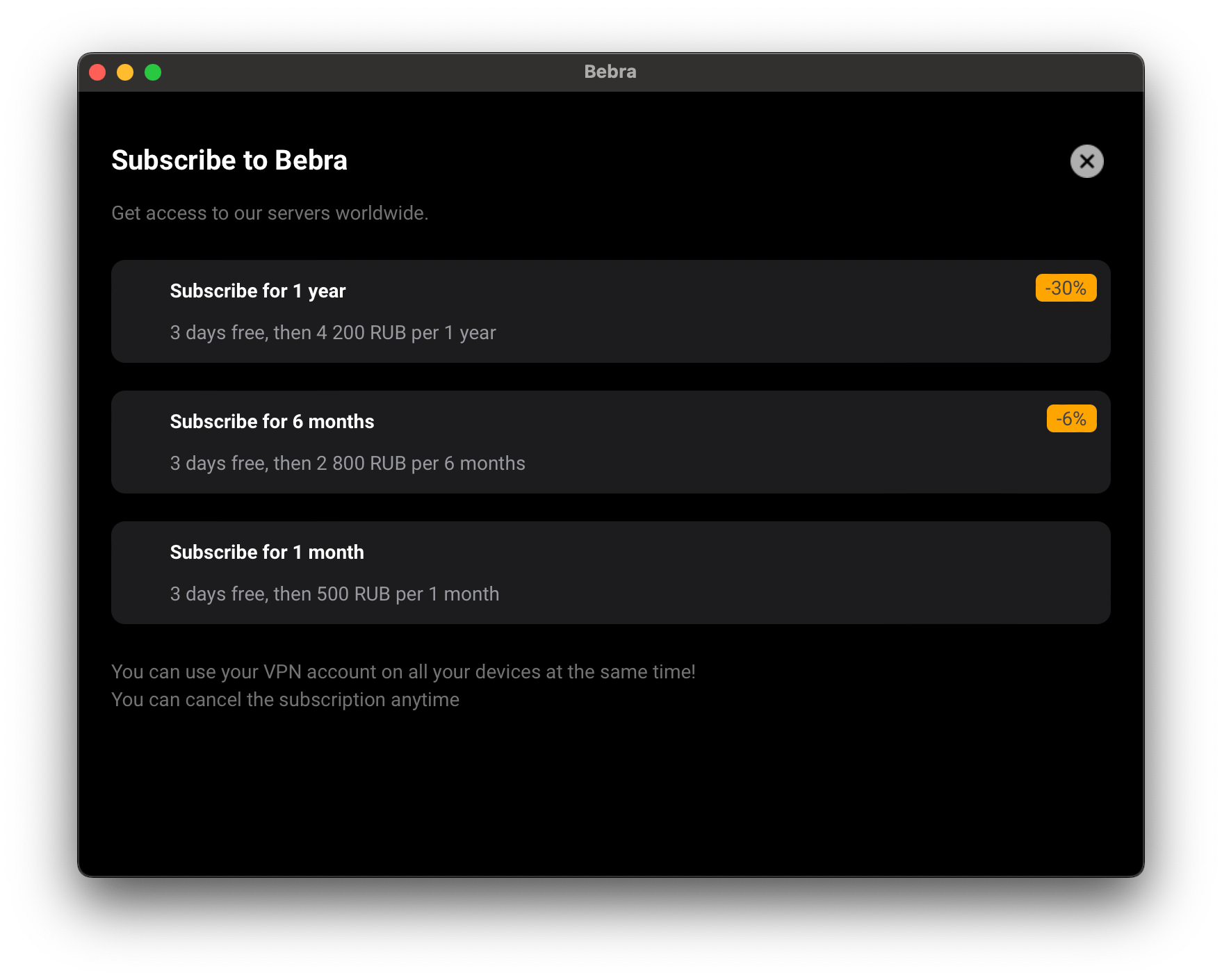
4. Добавьте профиль Бебры в macOS
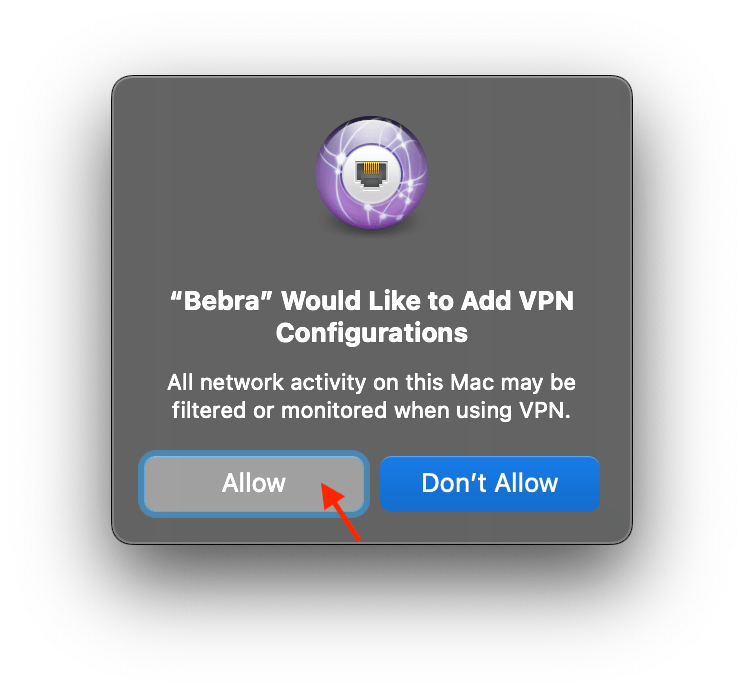
Начните подключаться к любому серверу. При первом подключении система запросит добавление нашего VPN профиля в систему.
Нужно разрешить добавление профиля.
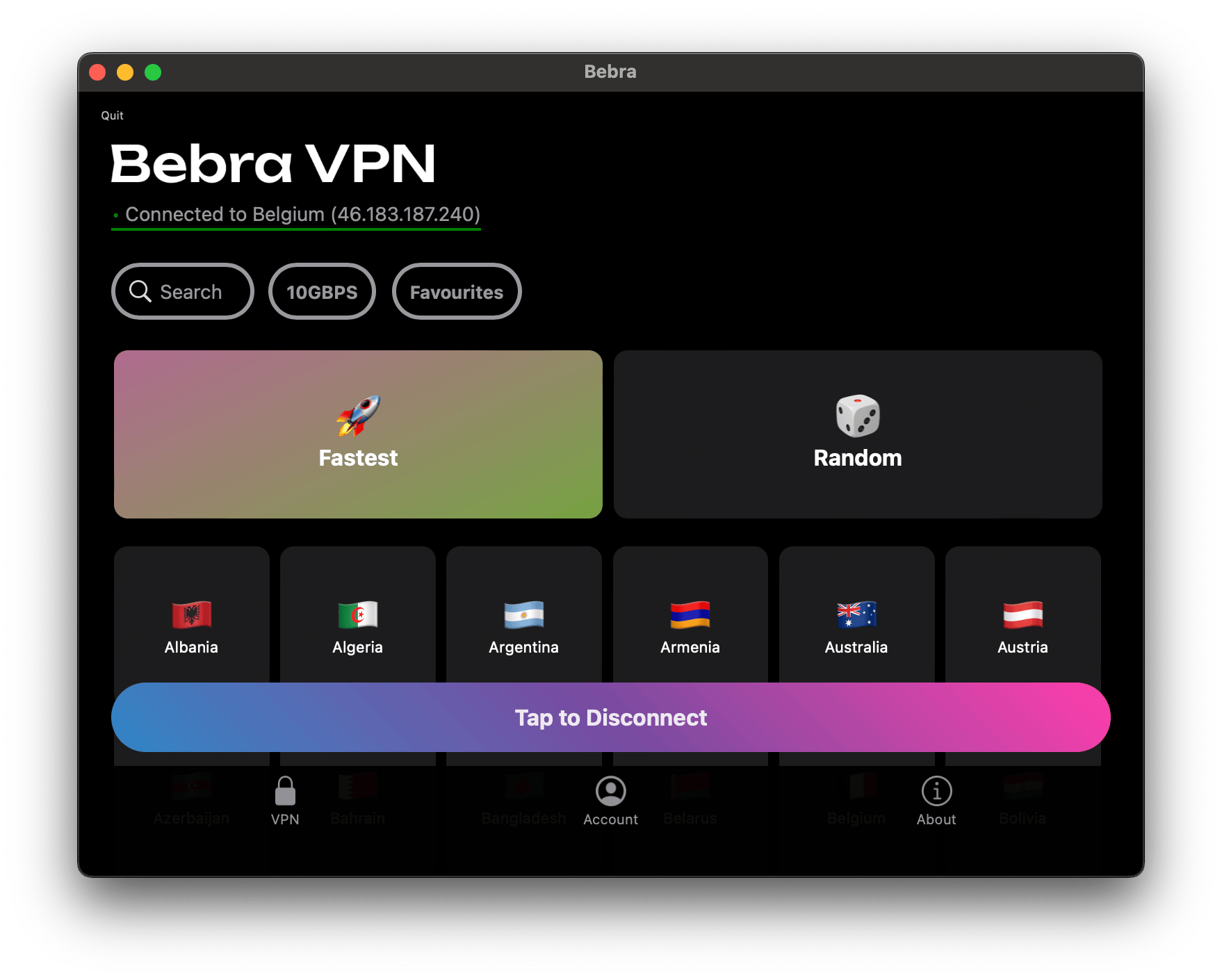
5. Готово
Вы подключены – теперь ваше интернет-соединение защищено.
6. Быстрый доступ
Иконка приложения всегда будет в верхнем меню, чтобы у вас всегда был быстрый доступ к нему.

Решение проблем на macOS
Если происходит ошибка соединения на macOS, попробуйте проделать следующие шаги.
Ошибка соединения с сервером
Эта инструкция поможет решить проблему с ошибкой соединения, которая иногда может возникать на macOS при подключении к VPN.
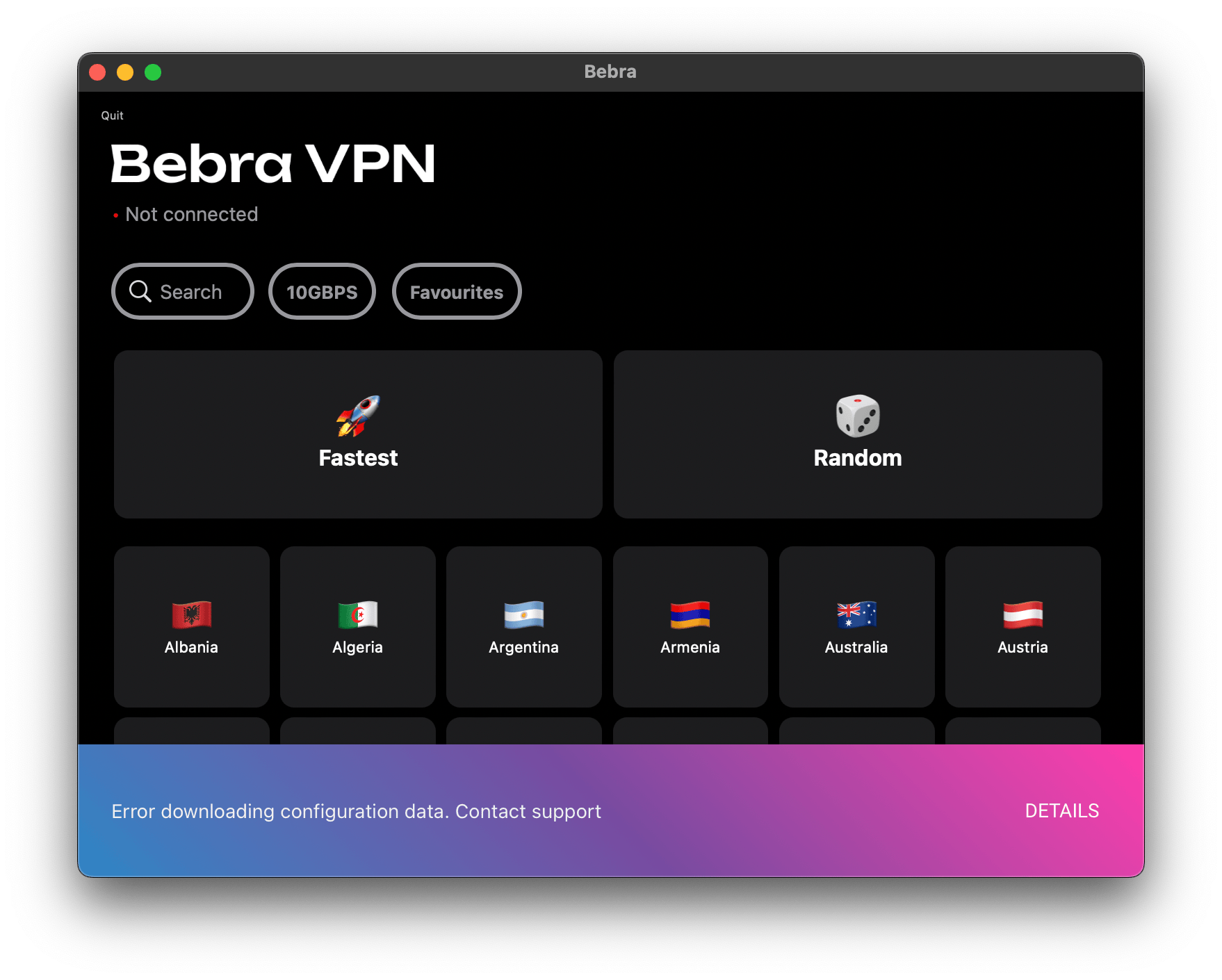
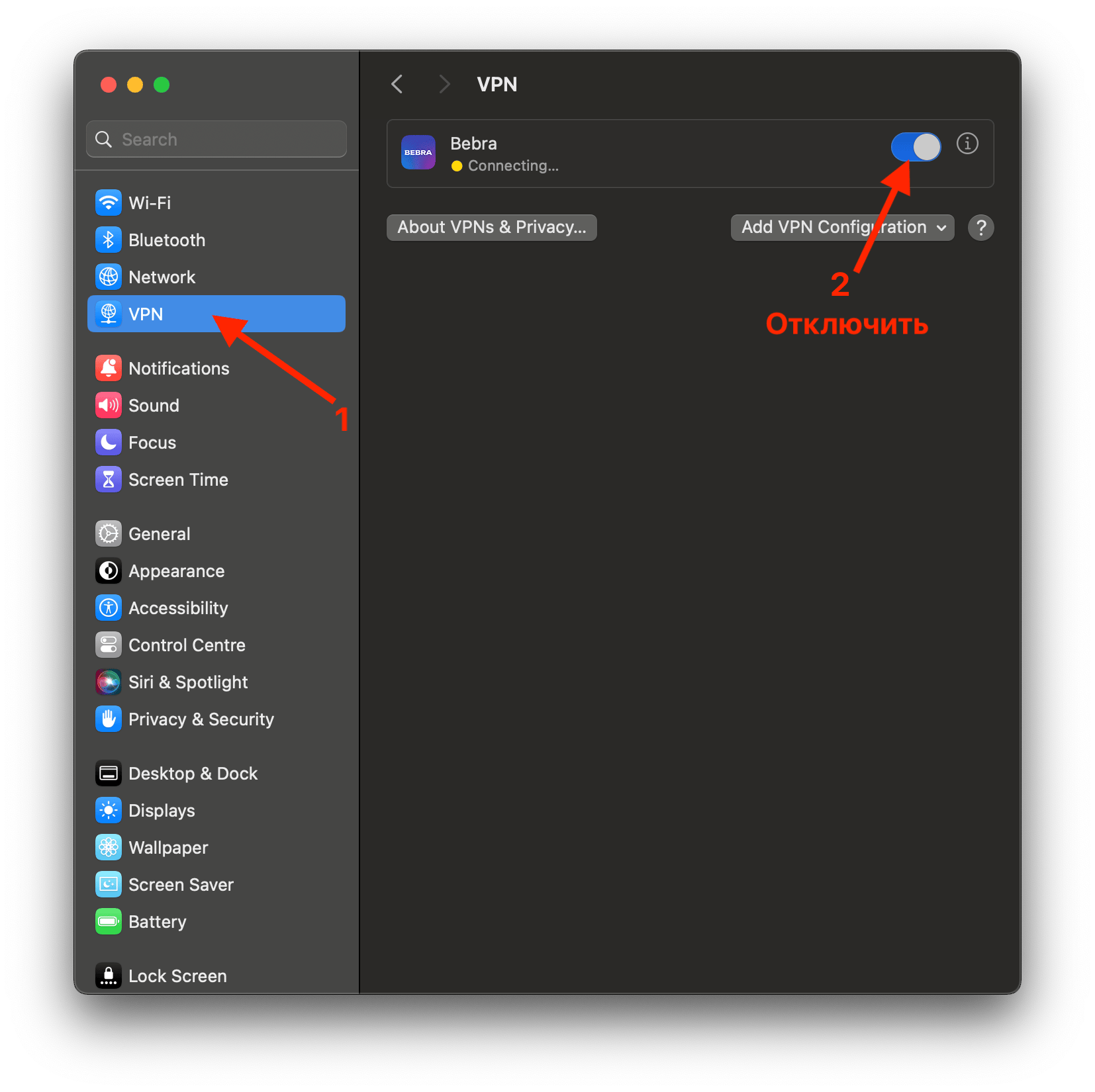
Зайдите в системные настройки, а затем – в раздел "VPN"
Если у вас в настройках VPN выбрано соединение Bebra, и его статус – "Подключение", то просто отключите переключатель VPN в настройках.
В 99% случаев после этой процедуры вы сможете подключиться через наше приложение.
Подключение через ShadowsocksX-NG на macOS
Этот клиент можно использовать на старых версиях macOS – Sierra и High Sierra.
1. Скачайте приложение ShadowsocksX-NG
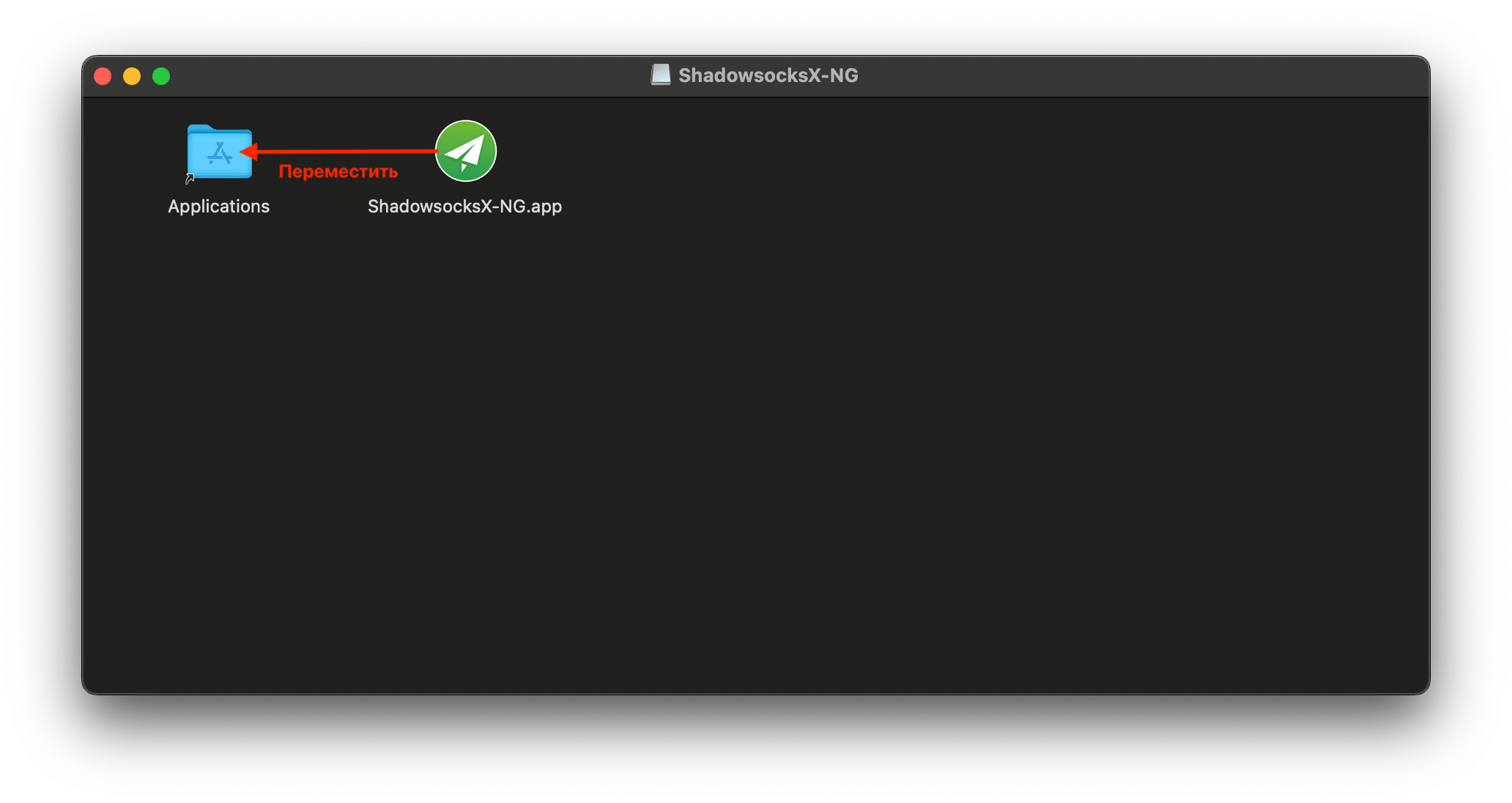
Скачать2. Скопируйте приложение в Программы
Откройте загруженный файл с приложением и перетащите его иконку в папку Программы.
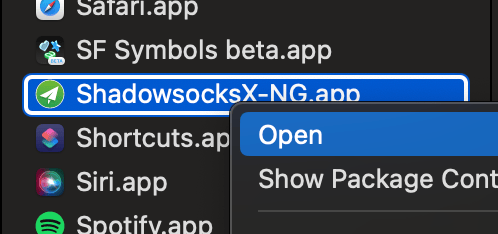
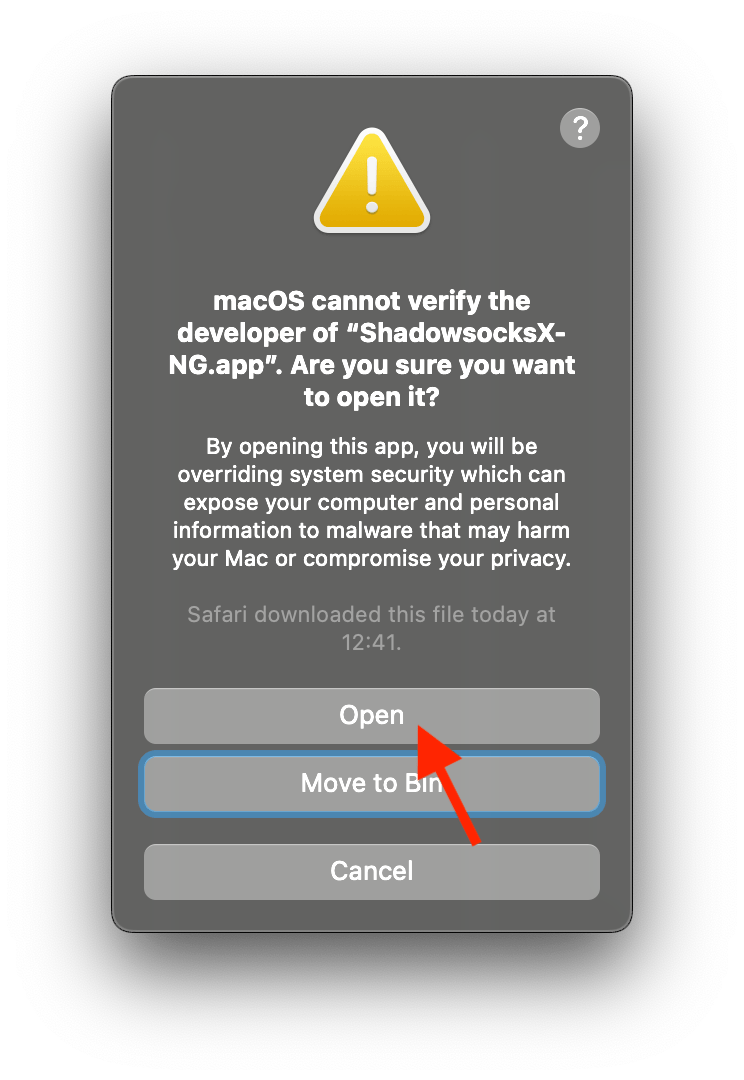
3. Запустите приложение
При первом открытии программы нужно открыть ее с помощью правой кнопки мыши, выбрав "Открыть" в контекстном меню.
4. Скопируйте ключ из личного кабинета
Зайдите в личный кабинет https://bebra.co/dash и перейдите там в раздел "Настройки Shadowsocks".
Найдите там ключ, который начинается на ss:// и скопируйте его.
Обратите внимание, что в каждой VPN локации ключ разный. При смене локации через официальное приложение Бебры ваш ss-ключ перестанет работать. Поэтому лучше всего не менять локацию после того, как вы настроите подключение через сторонний клиент.
5. Откройте приложение ShadowsocksX-NG
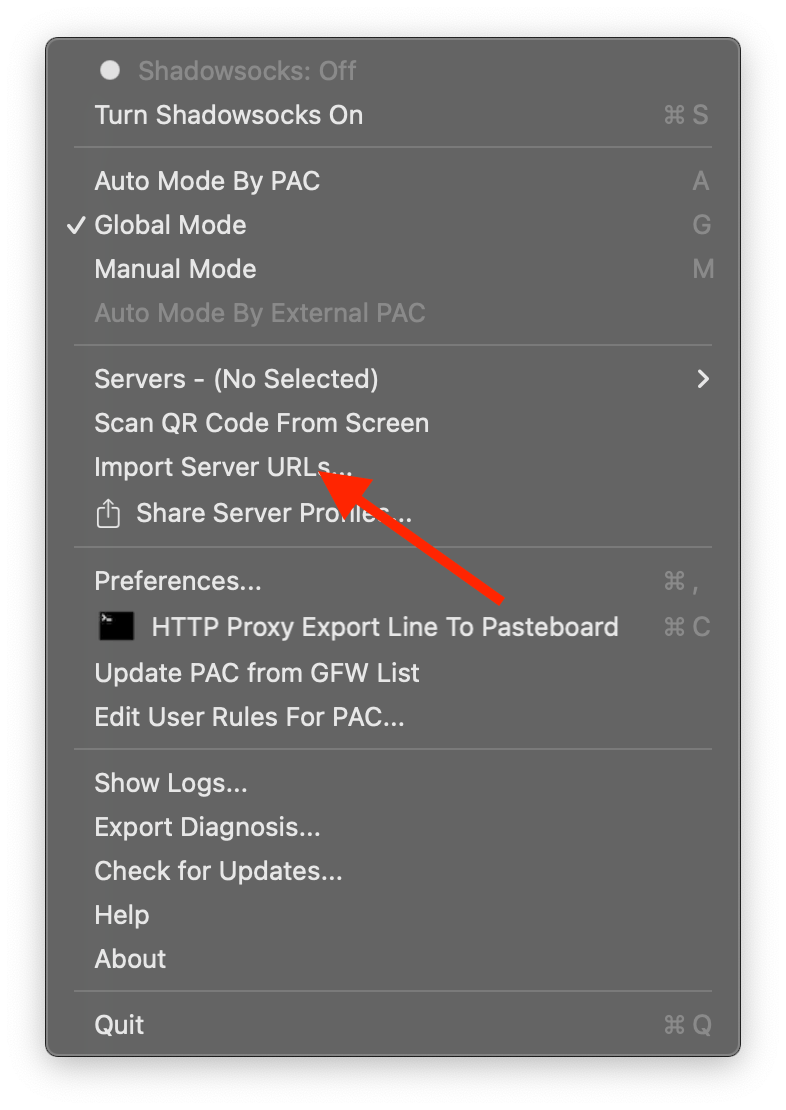
Найдите его иконку в верхнем меню.

5. Нажмите на кнопку добавления ключа
Пункт "Import Server URLs".
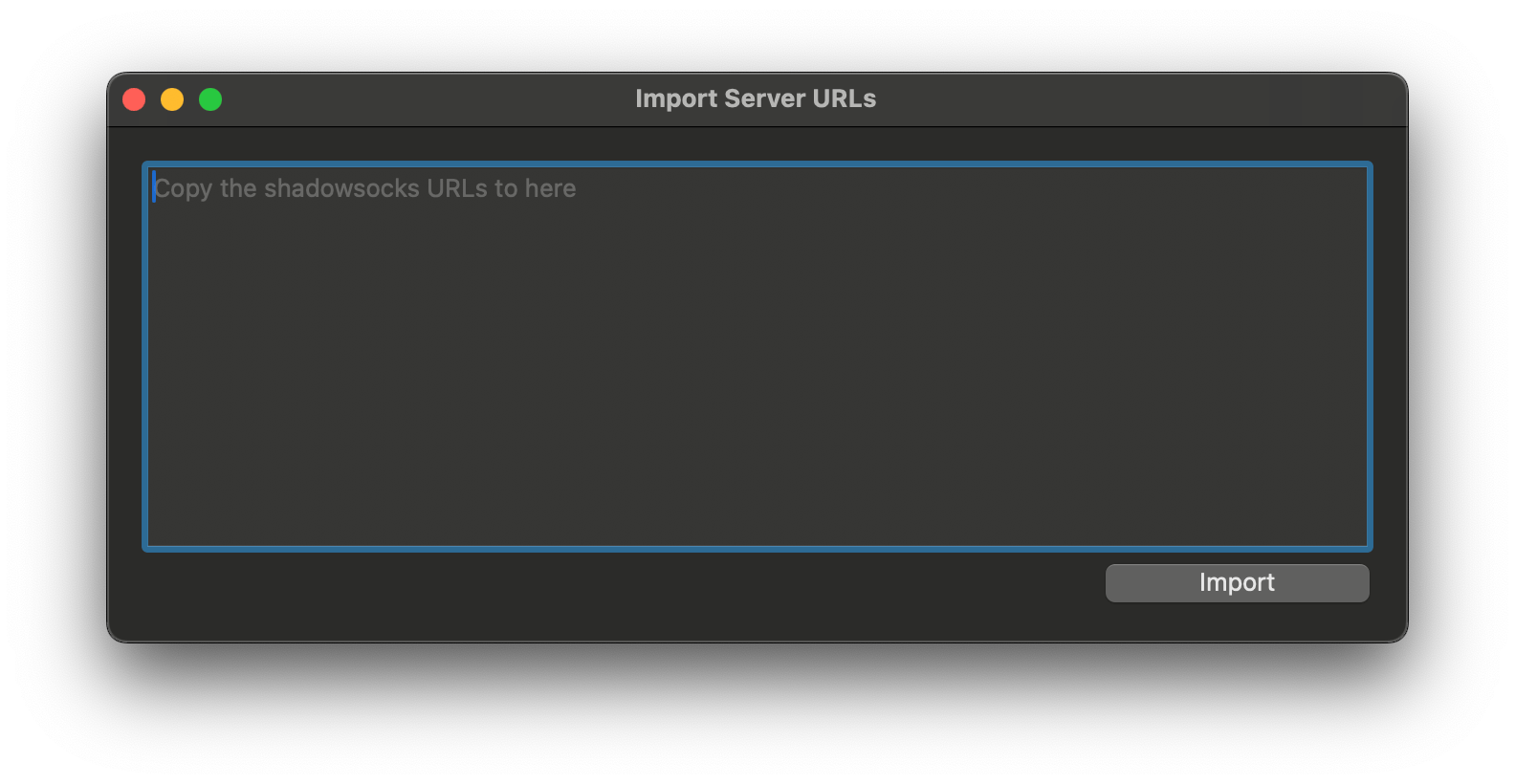
6. Вставьте ключ
Ключ ss://, который вы скопировали из личного кабинета, вставьте в открывшееся окно, и нажмите "Import".
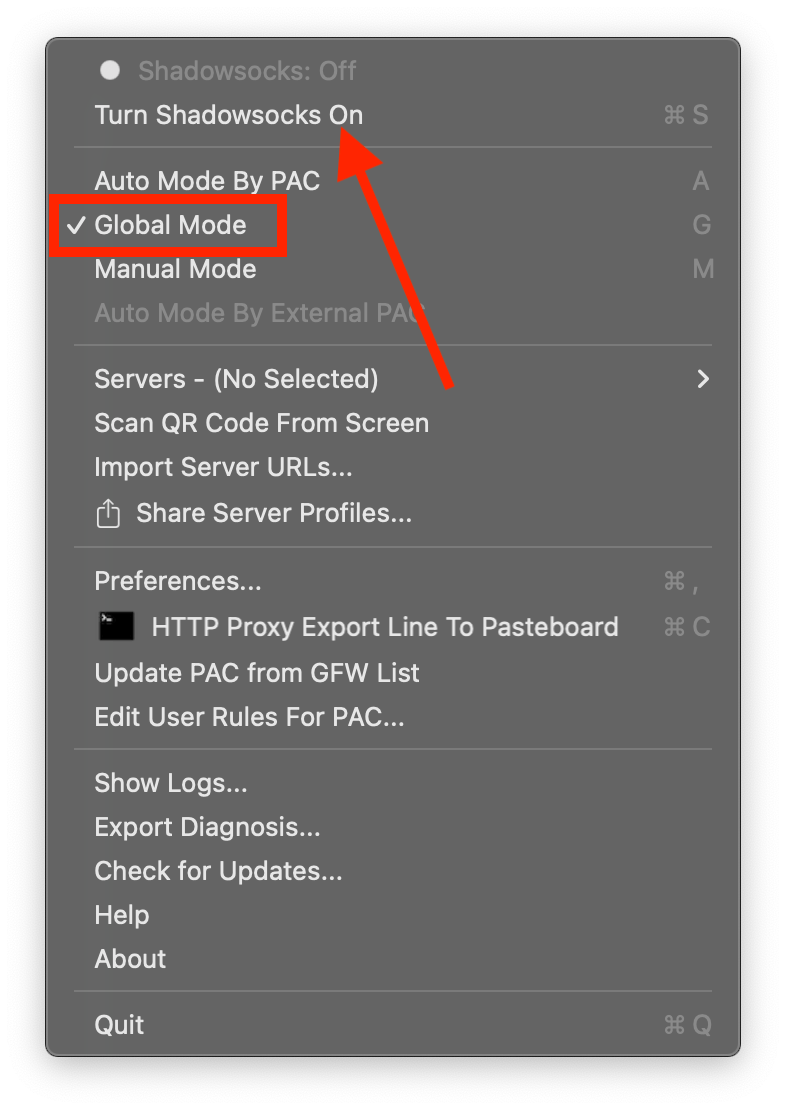
7. Включите VPN
Проверьте, чтобы стояла галочка в пункте "Global", и нажмите "Turn Shadowsocks On".
Готово, вы подключились к VPN.
Подключение на Android TV
Вы можете настроить VPN на Android TV.
1. Скачайте файл конфигурации
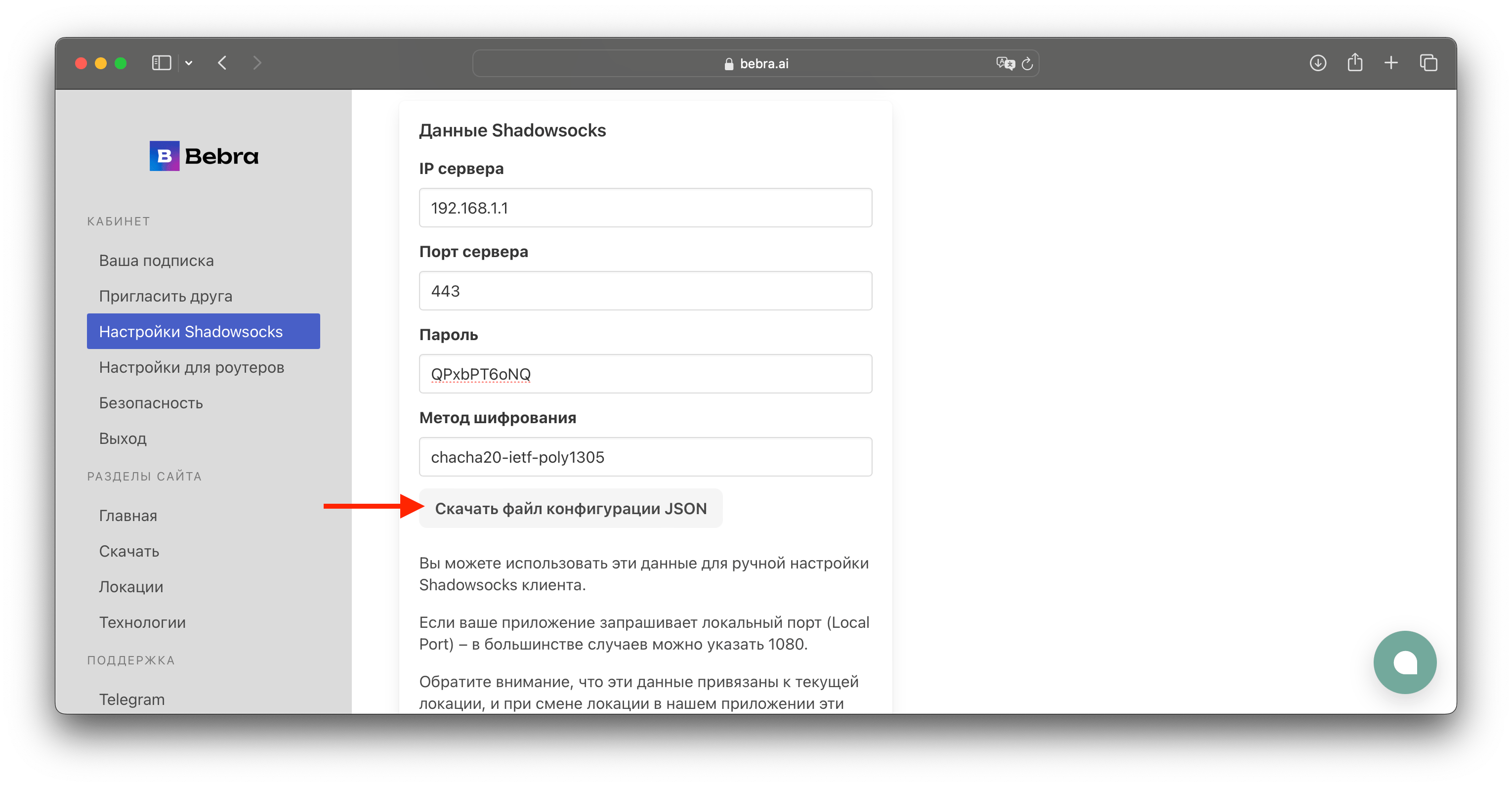
Зайдите в личный кабинет https://bebra.co/dash и перейдите там в раздел "Настройки Shadowsocks".
Найдите там кнопку "Скачать файл конфигурации JSON", и нажмите её, чтобы скачать файл.
Обратите внимание, что в каждой VPN локации файл конфигурации разный. При смене локации через официальное приложение Бебры ваш ss-ключ перестанет работать. Поэтому лучше всего не менять локацию после того, как вы настроите подключение на Android TV.
Этот файл конфигурации скопируйте на любую USB-флешку, после чего вставьте её в телевизор.
2. Скачайте необходимые приложения
На телевизоре скачайте два приложения: Shadowsocks (так же можете скачать напрямую .APK) и File Commander.
3. Откройте приложение Shadowsocks
В приложении Shadowsocks выберите пункт «Заменить из файла», затем во всплывающем окне нажмите «Открыть с File Commander». Найдите файл конфигурации на флешке, которую вы вставили в телевизор, и выберите этот файл.
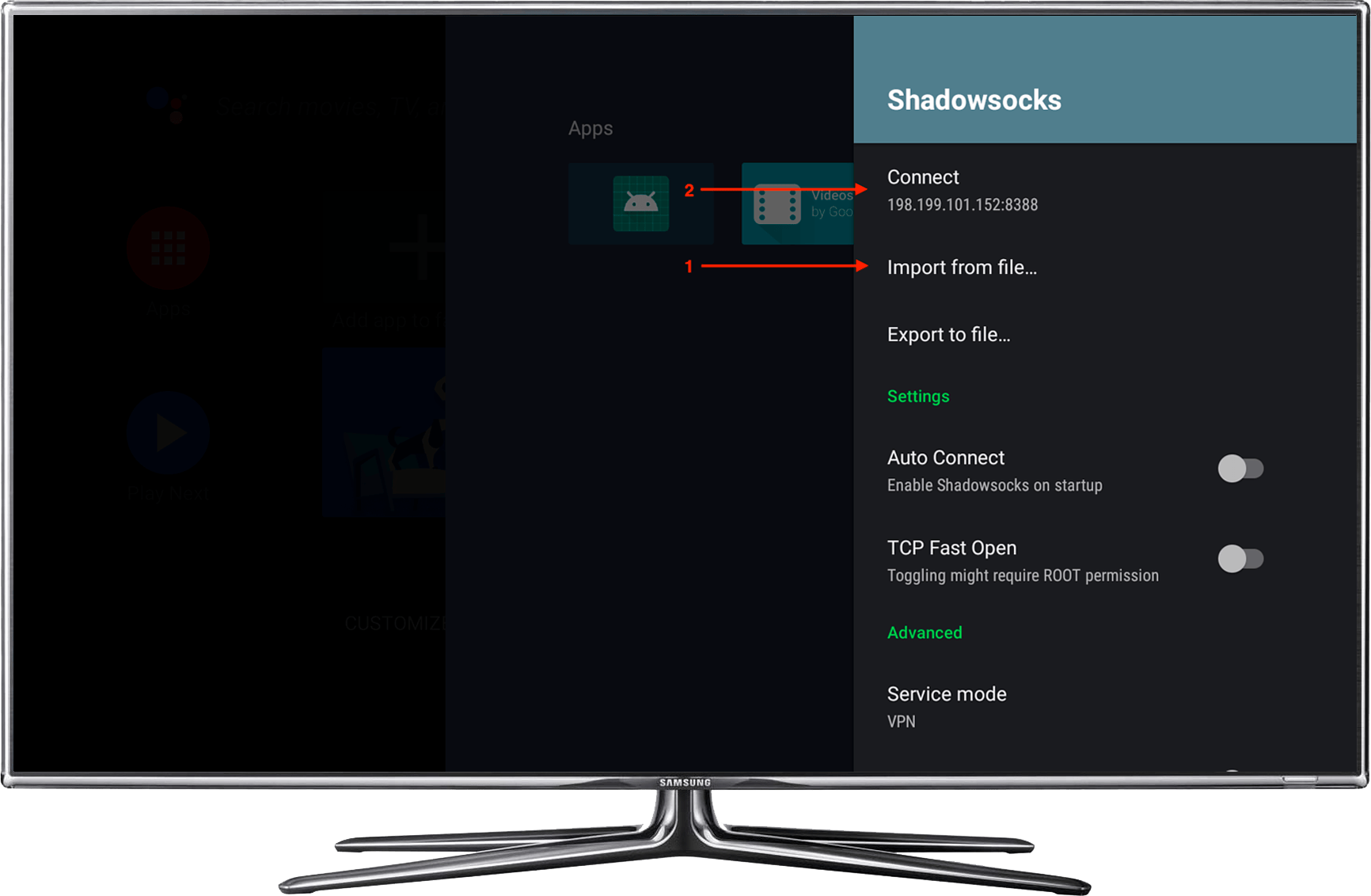
Нужная конфигурация сохранится в приложении и вам останется только нажать на «Подключить». Также можно в программе установить Авто-подключение, чтобы VPN подключался автоматически при запуске Android TV.